

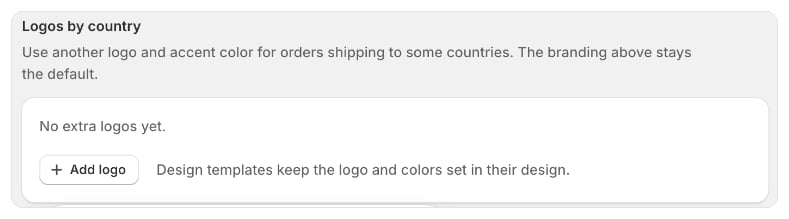
शुरू करने से पहले
- पहले अपनी मुख्य ब्रांडिंग सेट करें। ब्रांडिंग देखें।
- देश के अनुसार लोगो कस्टम ब्रांडिंग का हिस्सा हैं। अगर आपके प्लान में कस्टम ब्रांडिंग शामिल नहीं है, तो यह सेक्शन धुंधला दिखता है। प्लान और कीमतें देखें।
कुछ देशों के लिए लोगो जोड़ें
- सेटिंग्स › ब्रांडिंग खोलें और देश के अनुसार लोगो तक स्क्रॉल करें।
- लोगो जोड़ें चुनें।
- नाम में अपने लिए एक नाम डालें, उदाहरण के लिए “EU कंपनी”। ग्राहक इसे नहीं देखते।
- देश में हर वह देश जोड़ें जिसके लिए यह लोगो है।
- लोगो में एक लोगो फ़ाइल जोड़ें (JPEG, PNG, WebP या AVIF, 1 MB तक)। अगर आप इसे छोड़ देते हैं, तो जब तक आप लोगो नहीं जोड़ते, दस्तावेज़ों पर आपका मुख्य लोगो ही रहता है।
- लोगो की चौड़ाई और एक्सेंट रंग सेट करें।
- सहेजें चुनें। आपको लोगो सहेजा गया दिखता है।
Foliant लोगो कैसे चुनता है
हर ऑर्डर के लिए Foliant शिपिंग देश देखता है:- अगर शिपिंग देश आपके किसी देश के अनुसार लोगो में है, तो दस्तावेज़ उसी का लोगो, लोगो की चौड़ाई और एक्सेंट रंग इस्तेमाल करता है।
- अगर ऑर्डर में शिपिंग पता नहीं है, तो Foliant उसकी जगह बिलिंग देश इस्तेमाल करता है।
- बाकी सभी मामलों में दस्तावेज़ आपकी मुख्य ब्रांडिंग इस्तेमाल करता है।
लोगो संपादित करें या हटाएँ
- किसी लोगो को बदलने के लिए उसकी पंक्ति में संपादित करें चुनें, बदलाव करें और सहेजें चुनें। सिर्फ़ उसकी इमेज हटाने के लिए, संपादन विंडो में लोगो हटाएँ चुनें।
- उसे हटाने के लिए उसकी पंक्ति में हटाएँ चुनें, फिर पुष्टि के लिए दोबारा हटाएँ चुनें। उसके देशों के ऑर्डर फिर से आपकी मुख्य ब्रांडिंग इस्तेमाल करते हैं। आपको लोगो हटाया गया दिखता है।
ध्यान देने योग्य बातें
- सूची में दिखता है कि हर लोगो किन देशों के लिए है, उदाहरण के लिए “जर्मनी, फ़्रांस के ऑर्डर”।
- किसी डिज़ाइन से बने टेम्पलेट, देश चाहे जो हो, अपने डिज़ाइन में सेट लोगो और रंग ही रखते हैं।
- अगर अभी तक कोई लोगो सेट नहीं है, तो सेक्शन में अभी तक कोई अतिरिक्त लोगो नहीं दिखता है।