

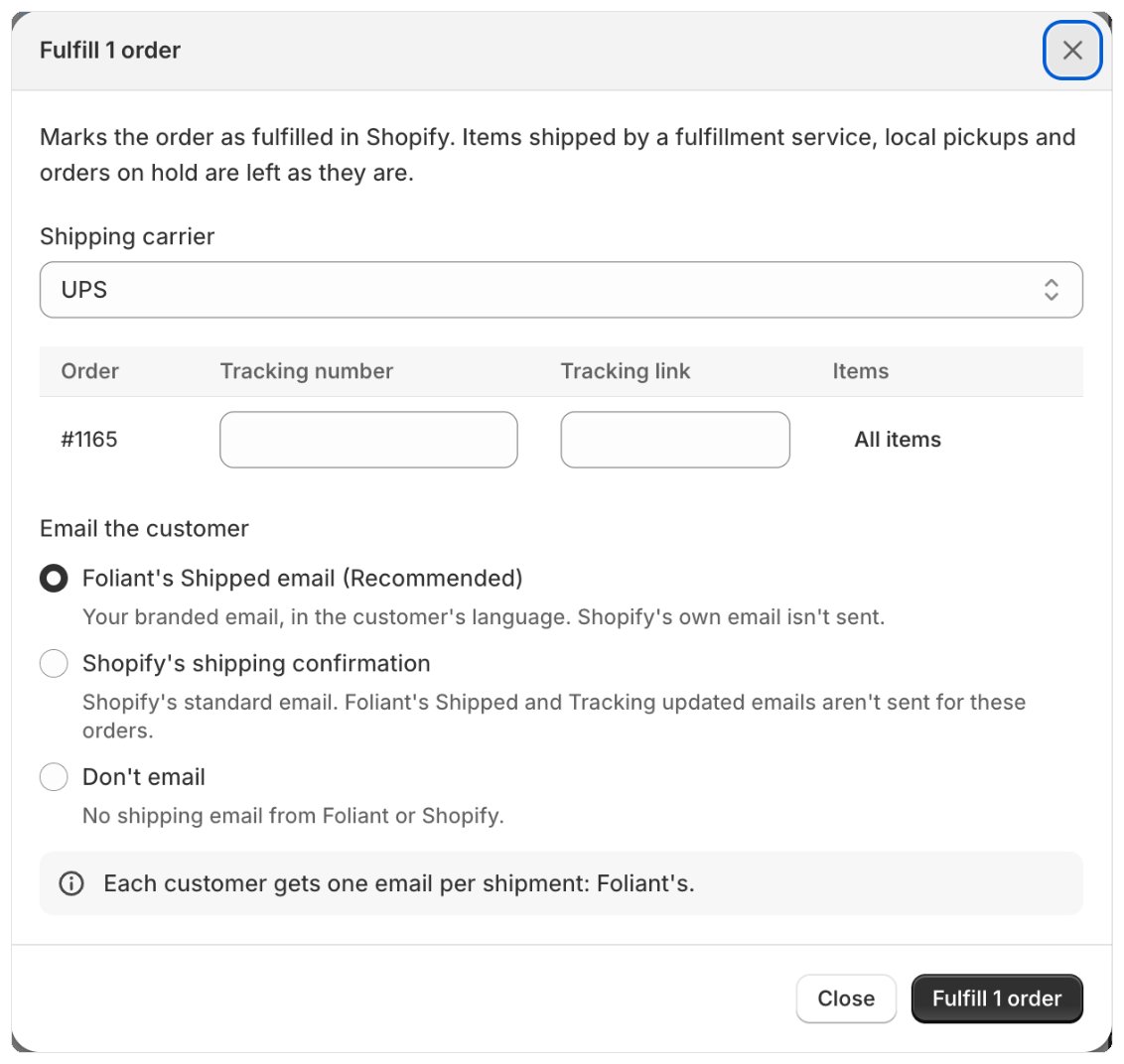
शुरू करने से पहले
ऑर्डर की पूर्ति आपके प्लान पर निर्भर करती है: यह Starter, Growth और Scale के साथ आती है। प्लान और उनमें क्या शामिल है देखें। ऑर्डर की पूर्ति के लिए Foliant को आपके फ़ुलफ़िलमेंट मैनेज करने की अनुमति चाहिए। अपडेट के बाद जब आप अगली बार Foliant खोलेंगे, तब Shopify आपसे एक बार इसे स्वीकृत करने के लिए कहेगा। अगर आपने अभी तक ऐसा नहीं किया है, तो डायलॉग में दिखता है ऑर्डर की पूर्ति करने के लिए Foliant को आपकी अनुमति चाहिए। ऐप को फिर से लोड करें और अपडेट स्वीकृत करें, फिर दोबारा कोशिश करें।ऑर्डर पेज से ऑर्डर की पूर्ति करें
- ऑर्डर पेज पर, जिन ऑर्डर की पूर्ति करनी है उन्हें टिक करें।
- चयन बार में, पूर्ति करें पर क्लिक करें।
- शिपिंग कैरियर चुनें, या कोई कैरियर नहीं चुनें। जो कैरियर सूची में नहीं है, उसके लिए अन्य कैरियर चुनें और उसका कैरियर का नाम टाइप करें।
- हर ऑर्डर के लिए उसका ट्रैकिंग नंबर टाइप करें। ट्रैकिंग के बिना पूर्ति करने के लिए इसे खाली छोड़ दें।
- ग्राहक को ईमेल करें के नीचे, Foliant का शिप हो गया ईमेल (यह तब दिखता है जब यह चालू हो और आपके प्लान में शामिल हो, ईमेल टेम्पलेट देखें), Shopify की शिपिंग पुष्टि या ईमेल न करें चुनें। दो शिपिंग ईमेल भेजने से बचें देखें।
- 3 ऑर्डर की पूर्ति करें पर क्लिक करें (संख्या आपके चयन से मेल खाती है)।
प्रिंट पेज से पूर्ति करें
प्रिंट पेज पर, सबसे ऊपर पूर्ति करें पर क्लिक करें। आप जिन ऑर्डर को प्रिंट कर रहे हैं, उनके लिए वही डायलॉग खुलता है।ट्रैकिंग नंबर और लिंक
सूची के ज़्यादातर कैरियर के लिए Shopify ट्रैकिंग पेज जानता है और आपके ग्राहक के लिए नंबर को लिंक कर देता है। ट्रैकिंग लिंक कॉलम वैकल्पिक है: जब आपका कैरियर सूची में न हो या Shopify उसे लिंक न करे, तो वहाँ पार्सल का ट्रैकिंग पेज पेस्ट करें, ताकि ग्राहक उसे ट्रैक कर सकें।ऑर्डर के एक हिस्से की पूर्ति करें
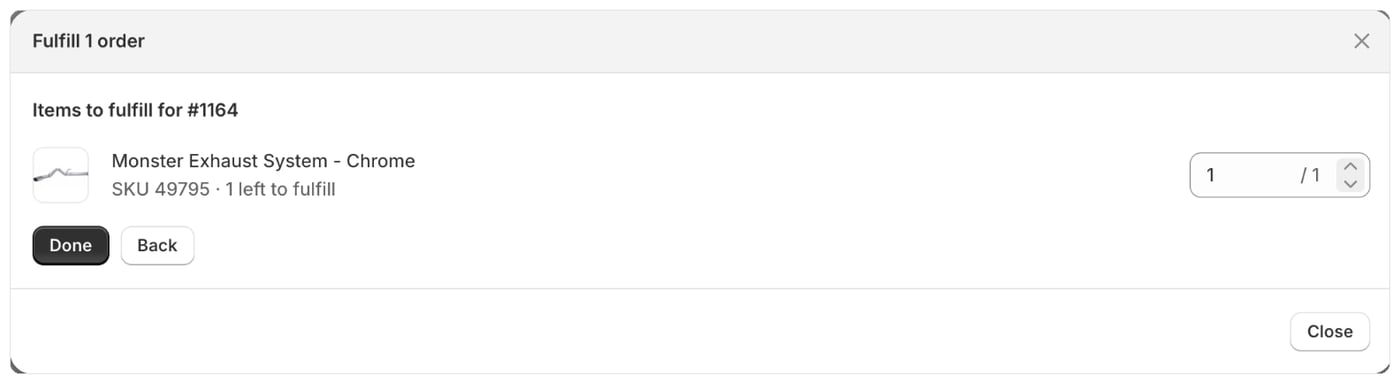
अभी केवल कुछ आइटम भेजने के लिए:- डायलॉग के आइटम कॉलम में, ऑर्डर के बगल में सभी आइटम पर क्लिक करें।
- हर आइटम के लिए सेट करें कि इस पार्सल में कितने जाएँगे। हर लाइन दिखाती है कि कितने पूर्ति के लिए बाकी हैं।
- हो गया पर क्लिक करें। अब आइटम कॉलम दिखाता है कि आपने कितने आइटम चुने।
प्रगति देखें
पूर्ति करें पर क्लिक करने के बाद, डायलॉग में 40 में से 12 ऑर्डर की पूर्ति हो रही है दिखता है। आप इसे बंद कर सकते हैं: Foliant ऑर्डर की पूर्ति जारी रखता है। रोकें इसे रोक देता है; जिन ऑर्डर की पूर्ति पहले ही हो चुकी है, वे पूर्ण ही रहते हैं। पूरा होने पर, डायलॉग बताता है कि कितने ऑर्डर की पूर्ति हुई और जिन ऑर्डर की पूर्ति नहीं हुई, उनमें से हर एक को कारण के साथ दिखाता है:एक पेज से ज़्यादा ऑर्डर
50 से ज़्यादा ऑर्डर, या मेल खाने वाले सभी ऑर्डर चुनें, और Foliant 2,000 तक सभी की पूर्ति कर देता है। इतने ऑर्डर के लिए आप ट्रैकिंग नंबर टाइप नहीं कर सकते: डायलॉग में दिखता है इन ऑर्डर की पूर्ति ट्रैकिंग नंबर के बिना की जाती है। ट्रैकिंग जोड़ने के लिए अधिकतम एक पेज के ऑर्डर चुनें।जानने योग्य बातें
- केवल उन्हीं आइटम की पूर्ति होती है जिन्हें आप खुद भेजते हैं। आपकी फ़ुलफ़िलमेंट सेवा द्वारा भेजे जाने वाले आइटम, लोकल पिकअप और होल्ड पर रखे ऑर्डर वैसे ही छोड़ दिए जाते हैं।
- जो ऑर्डर आपकी दो लोकेशन से शिप होता है, उसे हर लोकेशन के लिए एक फ़ुलफ़िलमेंट मिलता है, हर एक में वही ट्रैकिंग होती है।
- अगर आपके चुने हुए आइटम की पूर्ति के दौरान Shopify जवाब नहीं देता, तो Foliant उन्हें दोबारा नहीं भेजता (हो सकता है Shopify ने पहले ही उनकी पूर्ति कर दी हो)। परिणाम में दिखता है Shopify ने जवाब नहीं दिया, इसलिए हो सकता है उसने इन आइटम की पूर्ति की हो या न की हो। Shopify में ऑर्डर देखें।
- एक ही ऑर्डर के लिए पूर्ति करें पर दो बार क्लिक करने से उनकी पूर्ति दो बार नहीं होती: दूसरा क्लिक पहले से चल रही प्रक्रिया दिखाता है।
- अगर दो लोकेशन से शिप होने वाले ऑर्डर के बीच में Shopify जवाब देना बंद कर देता है, तो Foliant उस ऑर्डर को दोबारा नहीं आज़माता, ताकि कुछ भी दो बार न भेजा जाए। परिणाम में दिखता है Shopify के जवाब देना बंद करने से पहले इस ऑर्डर के केवल एक हिस्से की पूर्ति हुई। Shopify में इसे देखें।
- ऑर्डर की पूर्ति करने पर वे सभी ऑर्डर पूर्ण हुआ PDF ईमेल भी भेजे जाते हैं जो आपने PDF डिलीवरी में सेट किए हैं, चाहे आप कोई भी शिपिंग ईमेल चुनें।
- पूर्ति की हर प्रक्रिया सेटिंग्स › गतिविधि लॉग में दर्ज की जाती है।