

शुरू करने से पहले
टैग लगाने से Shopify में आपके ऑर्डर बदलते हैं, इसलिए Foliant को उन्हें एडिट करने की अनुमति चाहिए। जब आप पहली बार टैग लगाते हैं, तो Shopify आपसे इसे मंज़ूरी देने के लिए कहता है। यह वही अनुमति है जिसका इस्तेमाल प्रिंटेड टैग करता है। प्रिंटेड स्टेटस और प्रिंटेड टैग देखें।ऑर्डर पर टैग लगाएँ
- ऑर्डर पेज पर ऑर्डर पर टिक करें, या मेल खाने वाले सभी ऑर्डर चुनें।
- चयन बार में टैग पर क्लिक करें।
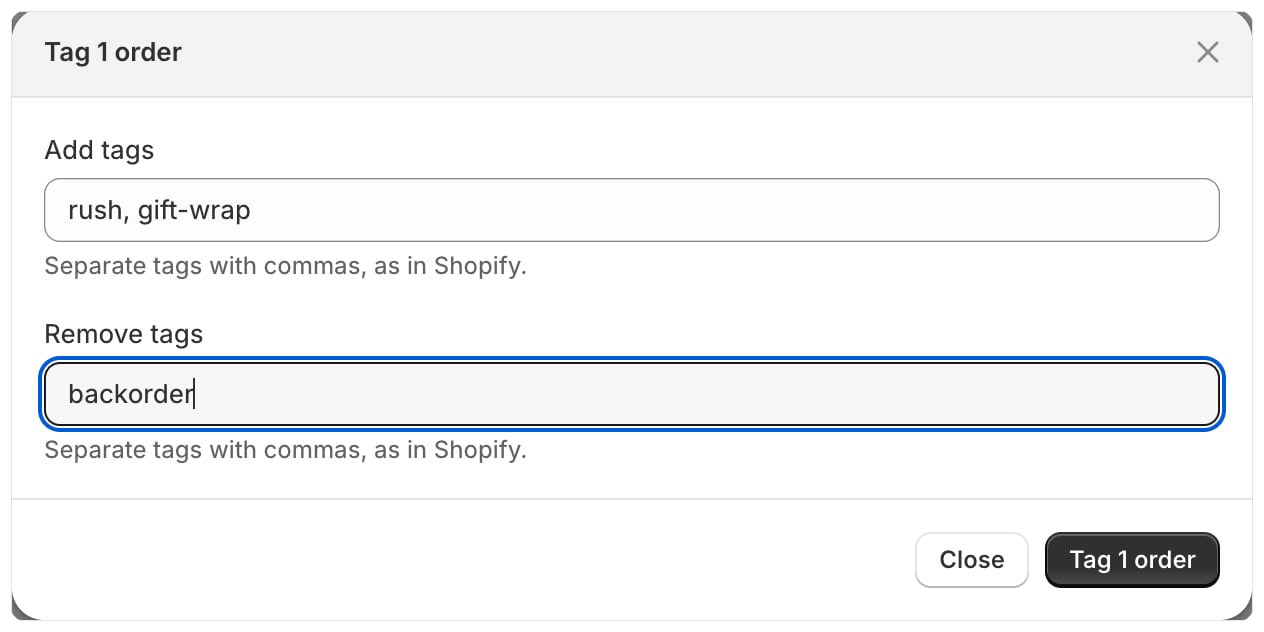
- टैग जोड़ें के नीचे, जोड़ने वाले टैग लिखें। टैग हटाएँ के नीचे, हटाने वाले टैग लिखें। Shopify की तरह, टैग को कॉमा से अलग करें।
- 3 ऑर्डर पर टैग लगाएँ पर क्लिक करें (संख्या आपके चयन से मेल खाती है)।
ध्यान देने योग्य बातें
- एक टैग में ज़्यादा से ज़्यादा 40 अक्षर हो सकते हैं, यह Shopify की सीमा है।
- मेल खाने वाले सभी ऑर्डर चुनकर आप एक बार में 2,000 तक ऑर्डर पर टैग लगा सकते हैं।
- अगर किसी ऑर्डर पर कोई टैग नहीं है, तो उसे हटाने से कुछ नहीं बदलता।
- अगर आपके चुनने के बाद कोई ऑर्डर डिलीट हो गया है, तो उसे छोड़ दिया जाता है।
- हर बदलाव सेटिंग्स › गतिविधि लॉग में दर्ज होता है।
- ड्राफ़्ट ऑर्डर के लिए टैग का विकल्प नहीं मिलता।