

Foliant से PDF ईमेल करें
शुरू करने से पहले
- Foliant द्वारा भेजे गए ईमेल (Emailed PDFs) आपके प्लान पर निर्भर करते हैं। डिफ़ॉल्ट रूप से ये पेड प्लान (Starter, Growth और Scale) में शामिल हैं, Free में नहीं। अगर आपके प्लान में ये शामिल नहीं हैं, तो Foliant PDF ईमेल करता है कार्ड पर प्लान बैज दिखता है। प्लान और उनमें क्या शामिल है देखें।
- इनमें से ज़्यादातर मौकों पर Shopify भी आपके ग्राहक को ईमेल करता है। अगर PDF सिर्फ़ ग्राहक तक पहुँचानी है, तो आम तौर पर Shopify के ईमेल में एक लिंक बेहतर रहता है। ग्राहकों को दो ईमेल भेजने से बचें देखें।
ईमेल जोड़ें
- डिलीवरी पर जाएँ और डिलीवरी जोड़ें चुनें।
- टेम्पलेट चुनें, फिर Foliant PDF ईमेल करता है चुनें।
- कब भेजना है के नीचे कब भेजें चुनें।
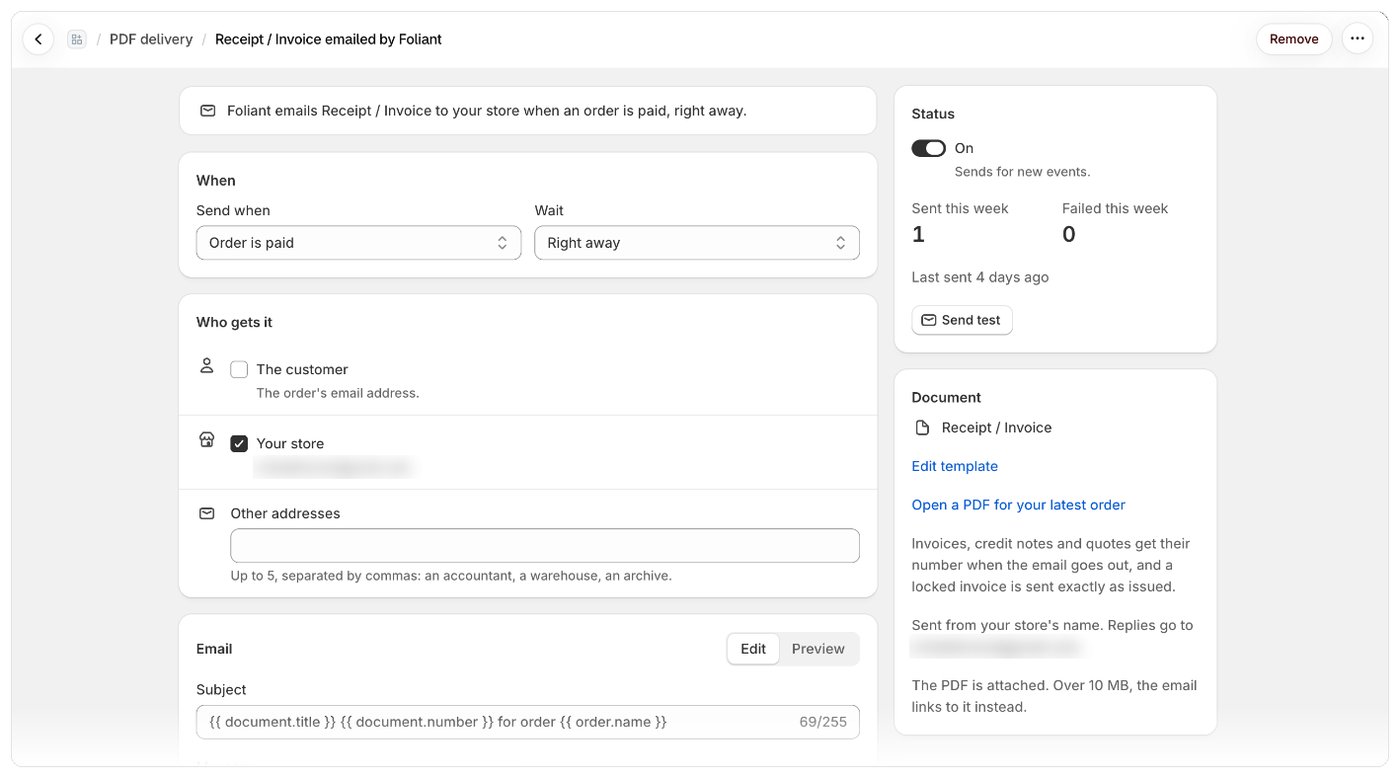
- डिलीवरी जोड़ें चुनें। ईमेल का पेज खुल जाता है। शुरुआत में इसमें सिर्फ़ आपके स्टोर का पता प्राप्तकर्ता के रूप में होता है और एक डिफ़ॉल्ट संदेश होता है।
ईमेल सेट अप करें
पेज के ऊपर एक वाक्य में ईमेल का सार दिखता है, जैसे “Foliant ऑर्डर का भुगतान होने पर तुरंत आपके स्टोर को इनवॉइस ईमेल करता है।” इसे नीचे के सेक्शन में बदलें, फिर सेव बार से सेव करें।कब
प्रतीक्षा से जल्दी किए गए बदलाव पहले लागू हो जाते हैं, जैसे ऑर्डर के तुरंत बाद किया गया रिफ़ंड या एडिट।
- ऑर्डर फ़ुलफ़िल हुआ (हर शिपमेंट) हर फ़ुलफ़िलमेंट पर एक ईमेल भेजता है। अगर Foliant के पास अभी फ़ुलफ़िलमेंट देखने की अनुमति नहीं है, तो Foliant को फ़ुलफ़िलमेंट देखने की अनुमति दें बैनर दिखता है। अनुमति दें चुनें और Shopify में इसे मंज़ूर करें।
- ऑर्डर का रिफ़ंड हुआ (हर रिफ़ंड) हर रिफ़ंड पर उस रिफ़ंड के क्रेडिट नोट के साथ एक ईमेल भेजता है।
- Shopify Flow वर्कफ़्लो इसे भेजता है में कोई प्रतीक्षा नहीं होती: कब भेजना है, यह वर्कफ़्लो तय करता है। Shopify Flow से PDF भेजें देखें।
इसे किसे मिलेगा
ईमेल
विषय और संदेश, आपके सबसे हाल के ऑर्डर के प्रीव्यू के साथ। ईमेल का विषय और संदेश लिखें देखें।सिर्फ़ कुछ ऑर्डर के लिए
वैकल्पिक शर्तें, उसी तरह की जैसी आप किसी टेम्पलेट पर यह टेम्पलेट किसे मिलेगा? के लिए इस्तेमाल करते हैं (ग्राहक टैग, ऑर्डर टैग, ऑर्डर का कुल योग आदि)। कोई शर्त न होने पर हर ऑर्डर के लिए ईमेल जाता है। जो ऑर्डर मेल नहीं खाता, उसे छोड़ दिया जाता है और ईमेल इतिहास में वह ऑर्डर मेल नहीं खाता के रूप में दिखता है।स्थिति और भेजना
दाईं ओर के स्थिति कार्ड में ऑन/ऑफ़ स्विच, इस हफ़्ते के इस हफ़्ते भेजे गए और इस हफ़्ते विफल की गिनती, ईमेल Last sent कब हुआ और टेस्ट भेजें होते हैं। ईमेल रोकें या बंद करें और टेस्ट ईमेल भेजें देखें। सेटअप के नीचे, ईमेल का अपना ईमेल इतिहास उसके भेजे गए हर ईमेल की सूची दिखाता है। ईमेल इतिहास देखें।ध्यान देने योग्य बातें
- PDF ईमेल भेजे जाते समय बनती है। इनवॉइस, क्रेडिट नोट और कोटेशन को ईमेल जाते समय उनका नंबर मिलता है, और लॉक किया गया इनवॉइस ठीक वैसा ही भेजा जाता है जैसा जारी किया गया था।
- इनवॉइस के लिए ऑर्डर दिया गया चुनने पर एक नोट दिखता है: इनवॉइस को ईमेल भेजे जाते समय नंबर मिलता है, इसलिए रद्द ऑर्डर का नंबर रद्द (voided) रह जाता है। इनवॉइस के लिए आम तौर पर ऑर्डर का भुगतान हुआ बेहतर रहता है।
- Foliant हर डिलीवरी के लिए हर इवेंट पर एक ईमेल भेजता है। ईमेल चालू करने पर उस समय के बाद के इवेंट के लिए ईमेल जाते हैं, छूटे हुए इवेंट के लिए नहीं।
- ईमेल जाने से पहले रद्द हुए ऑर्डर के ईमेल छोड़ दिए जाते हैं (ऑर्डर रद्द हुआ पर या Shopify Flow से भेजे जाने वाले ईमेल को छोड़कर)।
- ईमेल आपके स्टोर के नाम से जाता है; जवाब आपके स्टोर के ईमेल पर आते हैं। अपने डोमेन से भेजें देखें।
- PDF अटैच की जाती है। 10 MB से बड़ी होने पर ईमेल में उसकी जगह उसका लिंक होता है।
- एक स्टोर एक घंटे में ऐसे अधिकतम 500 ईमेल भेज सकता है। इससे ज़्यादा ईमेल छोड़ दिए जाते हैं (प्रति घंटे की सीमा पूरी हो गई) और Foliant आपकी सूचनाओं में एक संदेश डालता है।
- ईमेल किए गए दस्तावेज़, प्रिंट या एक्सपोर्ट की तरह, आपके प्लान के प्रिंट किए गए ऑर्डर में गिने जाते हैं।
- हटाएँ से Foliant यह ईमेल भेजना बंद कर देता है। इसका भेजने का लॉग बना रहता है।