

लेबल टेम्पलेट जोड़ें
- टेम्पलेट पर जाएँ और एक टेम्पलेट बनाएँ। देखें टेम्पलेट बनाएँ।
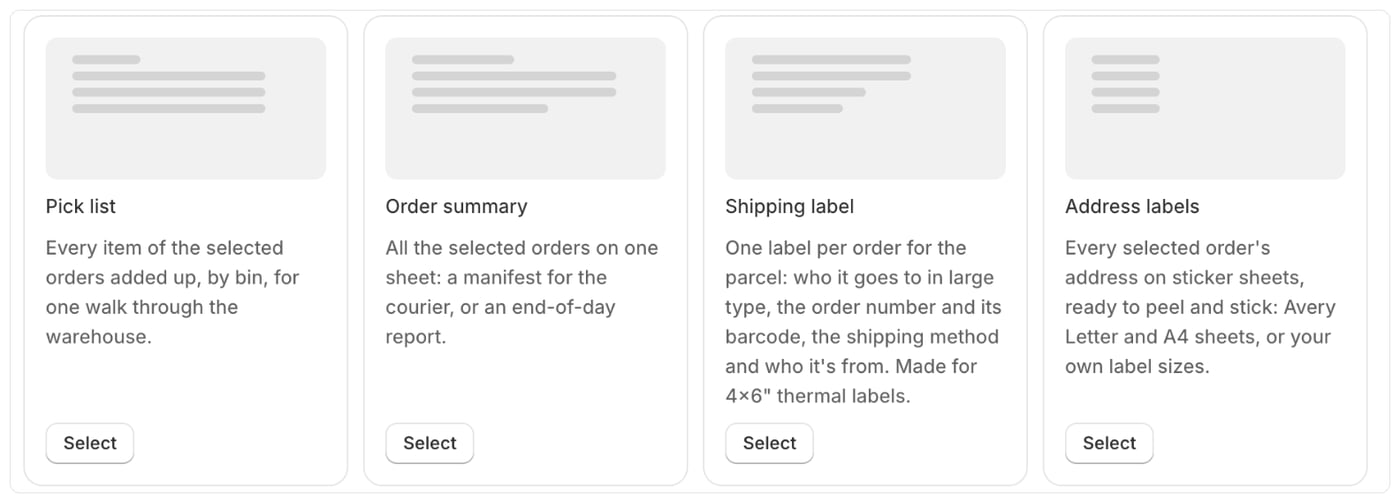
- कोड में शिपिंग लेबल या पता लेबल चुनें।
शिपिंग लेबल
इसे किसी भी दस्तावेज़ की तरह प्रिंट करें: ऑर्डर चुनें और प्रिंट करें पर क्लिक करें। हर ऑर्डर को अपना अलग लेबल मिलता है।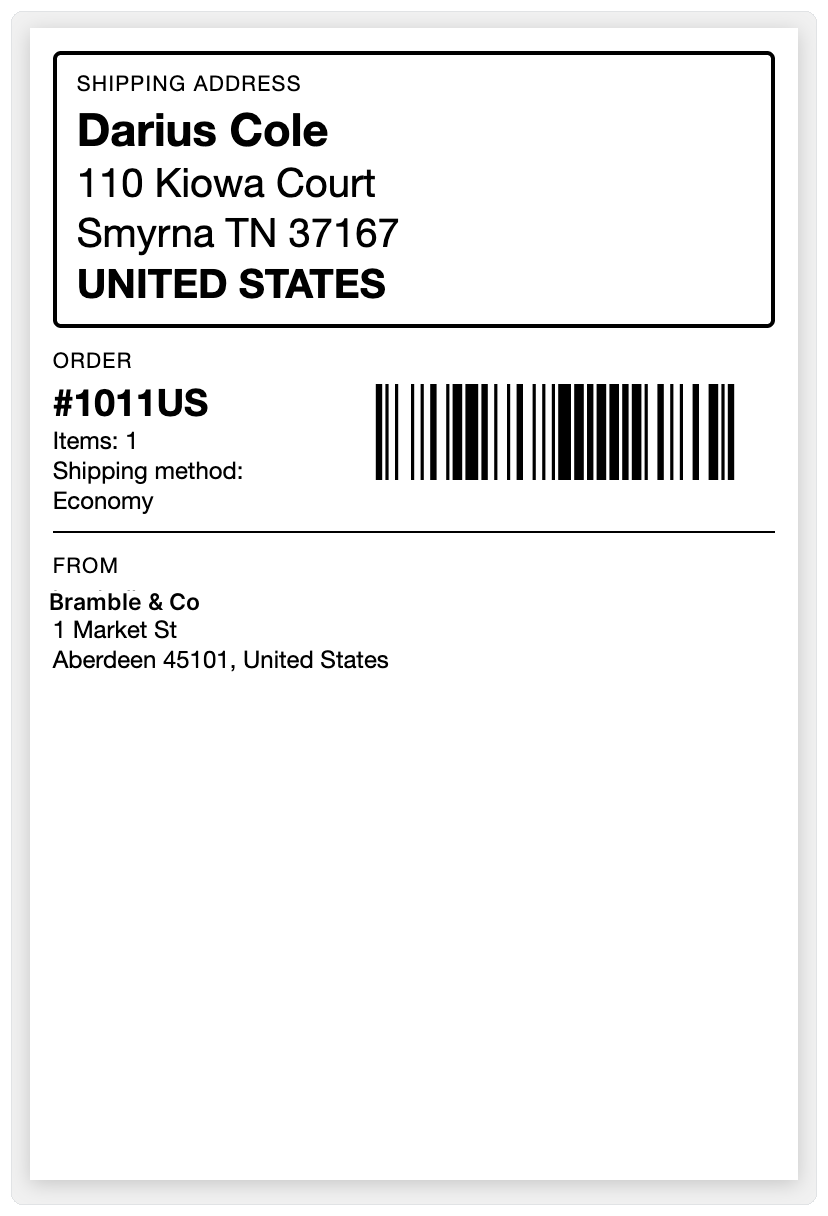
false करें, जैसे SETTING_show_phone या SETTING_show_from।
पता लेबल
पता लेबल सभी चुने गए ऑर्डर के लिए एक साथ प्रिंट होते हैं: ऑर्डर पेज पर ऑर्डर चुनें और प्रिंट करें, जैसे पिक लिस्ट के लिए करते हैं। ये उन प्लान में मिलते हैं जिनमें मैनिफ़ेस्ट और पिक लिस्ट शामिल हैं। देखें प्लान और उनमें क्या शामिल है।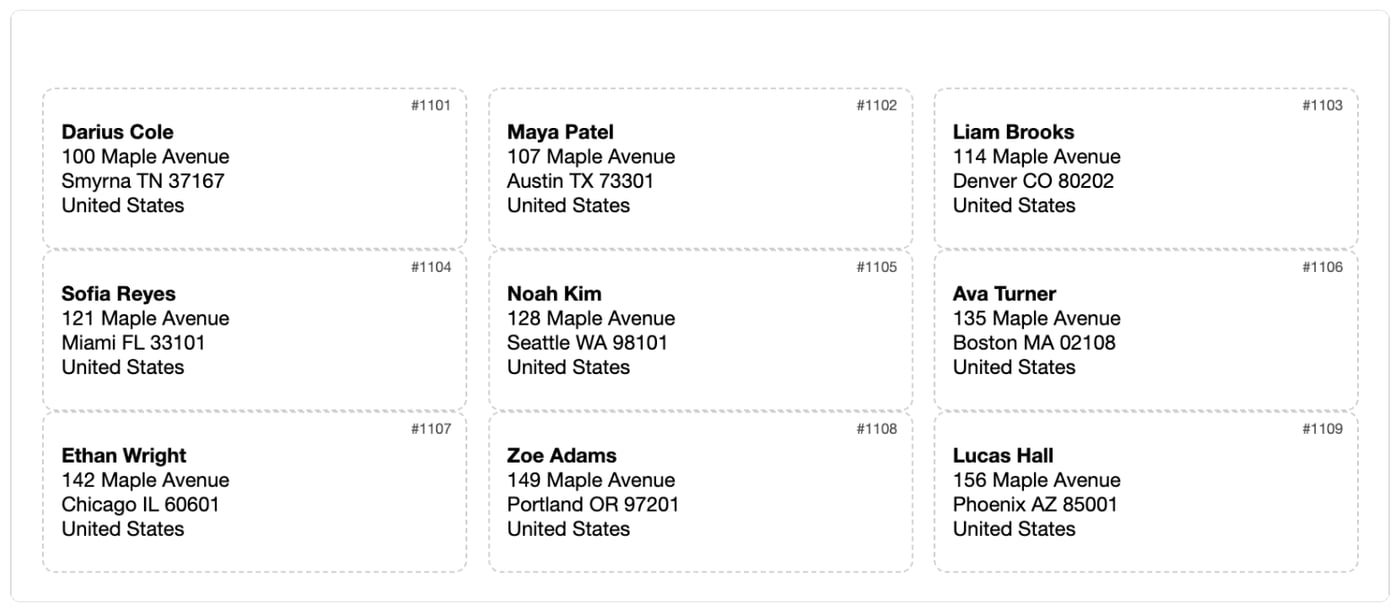
SETTING_sheet से अपनी शीट चुनें:
टेम्पलेट की सेटिंग में उसका पेपर आकार शीट के हिसाब से (Letter या A4) सेट करें।
अन्य सेटिंग:
- इस्तेमाल हो चुके लेबल:
SETTING_skip_labelsपहली शीट से पहले ही उतारे जा चुके लेबल छोड़ देता है, ताकि आप आधी इस्तेमाल हुई शीट काम में ले सकें। - कौन-सा पता:
SETTING_addressकी वैल्यू"shipping"(अगर ऑर्डर में शिपिंग पता नहीं है तो बिलिंग पता) या"billing"होती है। - ऑर्डर संख्या:
SETTING_show_order_nameइसे हर लेबल के कोने में छोटे अक्षरों में प्रिंट करता है। - पिकअप: लोकल पिकअप ऑर्डर छोड़ दिए जाते हैं, क्योंकि उन्हें डाक से नहीं भेजना होता। इन्हें शामिल करने के लिए
SETTING_skip_pickupsकोfalseकरें। - कस्टम शीट:
SETTING_sheet = "custom"के साथ, आड़े और खड़े लेबल की संख्या, लेबल की चौड़ाई और ऊँचाई, शीट का ऊपरी और बायाँ मार्जिन और बीच की दूरी सेट करें, सब मिलीमीटर में।
ध्यान दें
- पता लेबल 100% स्केल पर प्रिंट करें (“पेज में फ़िट करें” नहीं), ताकि वे स्टिकर के साथ ठीक से मिलें।
- जिन ऑर्डर में कोई पता नहीं है, वे पता लेबल में शामिल नहीं होते।