

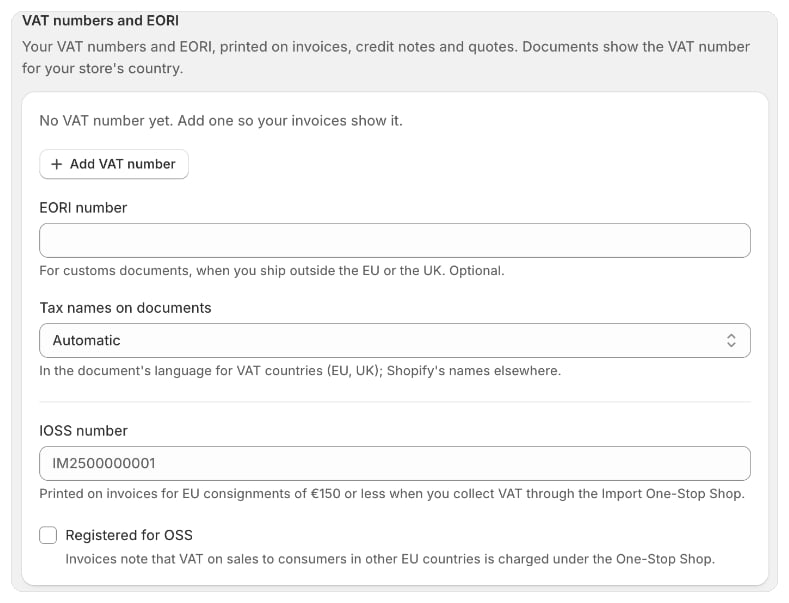
VAT नंबर जोड़ें
- Foliant में, सेटिंग्स › टैक्स और कानूनी पर जाएं।
- VAT नंबर और EORI में, VAT नंबर जोड़ें पर क्लिक करें।
- देश चुनें और VAT नंबर डालें, उसके देश के प्रीफ़िक्स के साथ, जैसे
NL853829784B01। - सहेजें पर क्लिक करें।
खास मामले
- उत्तरी आयरलैंड: XI नंबर के लिए देश के रूप में उत्तरी आयरलैंड (XI) चुनें।
- यूनाइटेड किंगडम: अपने GB VAT रजिस्ट्रेशन नंबर के लिए यूनाइटेड किंगडम चुनें।
- ग्रीस: ग्रीस के VAT नंबर
ELसे शुरू होते हैं।
आपको दिख सकने वाली गड़बड़ियां
अपना EORI नंबर जोड़ें
इसे EORI नंबर में डालें। यह कस्टम दस्तावेज़ों के लिए है, जब आप EU या UK के बाहर शिप करते हैं, और यह वैकल्पिक है। EORI नंबर में एक देश कोड होता है और उसके बाद 15 तक अक्षर या अंक होते हैं, जैसेGB123456789000।
चुनें कि दस्तावेज़ों पर टैक्स के नाम कैसे दिखें
दस्तावेज़ों पर टैक्स के नाम तय करता है कि आपके दस्तावेज़ हर टैक्स को किस नाम से दिखाएं।आपके टेम्प्लेट में
बिल्ट-इन इनवॉइस टेम्प्लेट पहले से ही आपका VAT नंबर प्रिंट करता है। Liquid टेम्प्लेट में आप ये इस्तेमाल कर सकते हैं:{{ shop.vat_number }}या{{ seller.vat_number }}: आपके स्टोर के देश का VAT नंबर।{% for vat_id in shop.vat_ids %}{{ vat_id.country }}: {{ vat_id.number }}{% endfor %}: आपके सभी VAT नंबर।{{ shop.eori }}: आपका EORI नंबर।
ध्यान रखें
- आपका IOSS नंबर और OSS रजिस्ट्रेशन इसी सेक्शन में हैं। देखें IOSS और OSS।
- EU VAT नंबर होने पर, उस देश के लिए राष्ट्रीय मुद्रा में VAT सेक्शन दिखता है। देखें राष्ट्रीय मुद्रा में VAT दिखाएं।
- Peppol ई-इनवॉइसिंग पेज में शुरू में वही VAT नंबर होता है जो आपने यहां अपने स्टोर के देश के लिए सहेजा है।