

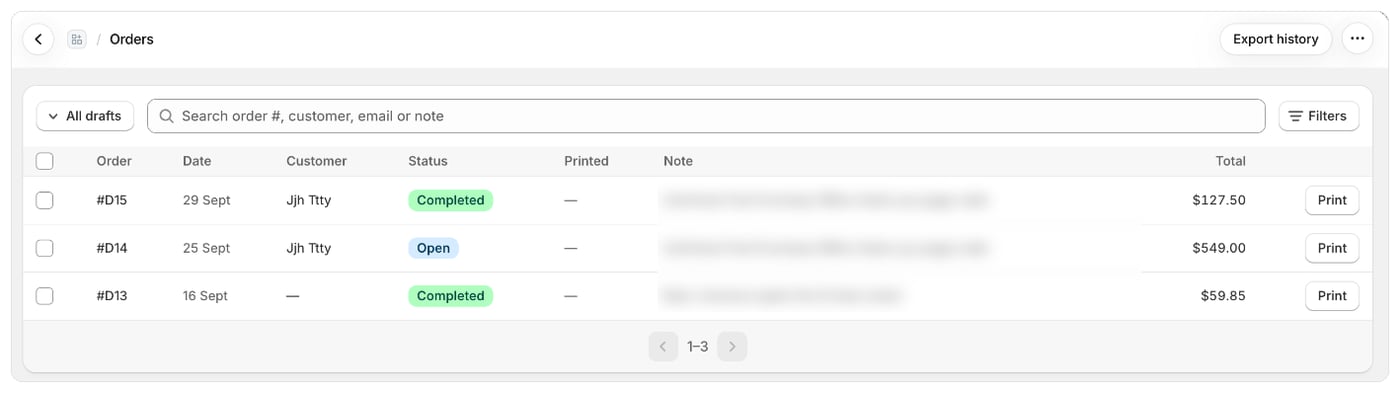
ड्राफ्ट ऑर्डर की सूची खोलें
- Foliant में ऑर्डर खोलें।
- टूलबार की शुरुआत में व्यू बटन पर क्लिक करें (उस पर सभी ऑर्डर दिखता है)।
- ड्राफ्ट ऑर्डर चुनें।
ड्राफ्ट ऑर्डर की सूची में क्या अलग है
यह सूची ऑर्डर की सूची की तरह ही काम करती है: खोज, फ़िल्टर, चयन और प्रिंटिंग एक जैसे हैं। अंतर ये हैं:- व्यू हैं सभी ड्राफ़्ट, आज और अभी प्रिंट नहीं हुए। इसमें अपूर्ण व्यू नहीं है।
- स्थिति फ़िल्टर में खुला, चालान भेजा गया और पूर्ण हैं।
- इसमें पूर्ति या चैनल फ़िल्टर नहीं हैं।
- चयन बटन पर 3 ड्राफ्ट ऑर्डर प्रिंट करें लिखा होता है।
ड्राफ्ट ऑर्डर के लिए कौन-से टेम्पलेट प्रिंट होते हैं
प्रिंट पेज पर वे टेम्पलेट पहले से चुने होते हैं जो ड्राफ्ट ऑर्डर के लिए सेट हैं। किसी टेम्पलेट को ड्राफ्ट ऑर्डर का डिफ़ॉल्ट बनाने के लिए, उसकी सेटिंग में इसके लिए पूर्व-चयनित के नीचे ड्राफ्ट ऑर्डर पर टिक करें। आप प्रिंट पेज पर दूसरे टेम्पलेट भी कभी भी टिक कर सकते हैं। देखें किसी ऑर्डर के लिए कौन-सा टेम्पलेट प्रिंट होता है।Shopify में ड्राफ्ट ऑर्डर से प्रिंट करें
Shopify एडमिन में किसी ड्राफ्ट ऑर्डर पर, अधिक कार्रवाइयां खोलें और Foliant से प्रिंट करें चुनें। आप Shopify के ड्राफ़्ट पेज पर ड्राफ्ट ऑर्डर चुनकर कार्रवाई मेनू से भी Foliant से प्रिंट करें चुन सकते हैं। देखें Shopify एडमिन से प्रिंट करें।जानने योग्य बातें
- प्रिंट होने पर Shopify में ड्राफ्ट ऑर्डर पर कभी टैग नहीं लगता, भले ही Shopify में प्रिंट हुए ऑर्डर पर टैग लगाएँ चालू हो। फिर भी Foliant अपनी सूची में उन्हें प्रिंट हुआ दिखाता है।
- आपके प्लान में क्या गिना जाता है, यह जानने के लिए देखें प्रिंटिंग और आपका प्लान।