

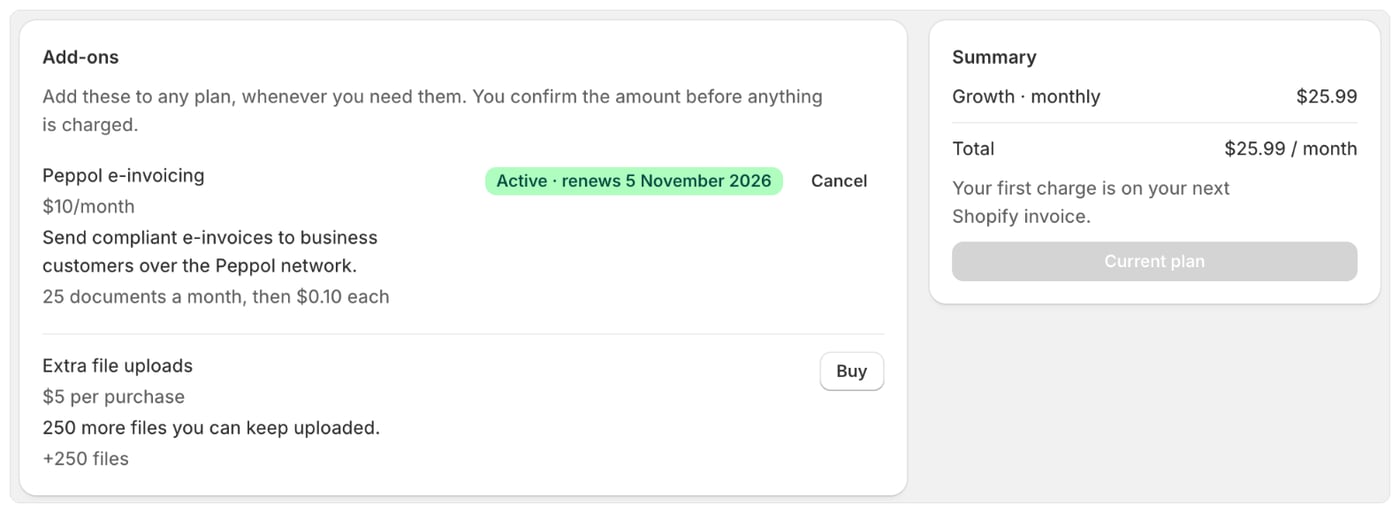
ऐड-ऑन के प्रकार
कीमतें अक्टूबर 2026 के अनुसार हैं। प्लान पेज पर हमेशा मौजूदा कीमतें दिखती हैं। कुछ ऐड-ऑन केवल कुछ प्लान पर ही उपलब्ध हैं। अगर कोई ऐड-ऑन आपके प्लान पर उपलब्ध नहीं है, तो उस ऐड-ऑन पर लिखा होता है यह ऐड-ऑन आपके प्लान पर उपलब्ध नहीं है।
शुरू करने से पहले
- पहले आपको एक प्लान चाहिए। प्लान चुनने के बाद ऐड-ऑन दिखाई देते हैं।
- ऐड-ऑन का शुल्क उपयोग के रूप में लिया जाता है, इसलिए आपकी ख़र्च सीमा में जगह होनी चाहिए। अगर पर्याप्त जगह नहीं है, तो आप खरीदते समय ही ज़्यादा सीमा को स्वीकृति देते हैं। देखें आपकी ख़र्च सीमा।
ऐड-ऑन खरीदें
- सेटिंग्स › बिलिंग पर जाएँ और ऐड-ऑन प्रबंधित करें चुनें। प्लान पेज ऐड-ऑन पर खुलता है।
- ऐड-ऑन के आगे, मेरे प्लान में जोड़ें (मासिक) या खरीदें (एक बार) चुनें।
- विंडो जाँचें। इसमें क्या शामिल है, अभी लिया जाने वाला शुल्क के नीचे राशि, और यह कब रिन्यू होगा, दिखता है, उदाहरण के लिए इस बिलिंग अवधि के बाकी हिस्से के लिए आनुपातिक, फिर इस तारीख से हर 30 दिन में $10.00: एक तारीख। इसमें यह भी दिखता है कि आपकी ख़र्च सीमा में कितना बाकी है।
- पुष्टि करें:
- अगर आपकी ख़र्च सीमा में जगह है, तो विंडो में मेरे प्लान में जोड़ें या खरीदें चुनें। ऐड-ऑन तुरंत जुड़ जाता है और एक संदेश पुष्टि करता है जोड़ा गया: ऐड-ऑन का नाम।
- अगर जगह नहीं है, तो ख़र्च सीमा बढ़ाएँ और ख़रीदें चुनें, फिर Shopify में ज़्यादा सीमा को स्वीकृति दें।
- अगर आपने अपने प्लान की बिलिंग को अभी तक स्वीकृति नहीं दी है, तो Shopify पर जारी रखें चुनें और पहले बिलिंग को स्वीकृति दें। Free प्लान पर, विंडो में लिखा होता है आपके प्लान के लिए कोई शुल्क नहीं है।
मासिक ऐड-ऑन रद्द करें
- सेटिंग्स › बिलिंग पर जाएँ और ऐड-ऑन प्रबंधित करें चुनें।
- ऐड-ऑन के आगे, रद्द करें चुनें।
- पुष्टि करने के लिए ऐड-ऑन रद्द करें चुनें।
ऐड-ऑन की स्थितियाँ
अगर कोई ऐड-ऑन रोका गया है
जब किसी मासिक ऐड-ऑन के रिन्यूअल का शुल्क नहीं लिया जा सकता, तो Foliant आप पर कोई बकाया छोड़ने के बजाय उसे रोक देता है। जब तक आप इसे फिर शुरू नहीं करते, इसकी सुविधाएँ बंद रहती हैं। होम और बिलिंग पेज पर दिखता है रोका गया: ऐड-ऑन का नाम*। हम इस अवधि के रिन्यूअल का शुल्क नहीं ले सके।* साथ में कारण:
जब आप इसे फिर शुरू करते हैं, तो ऐड-ऑन का शुल्क उसी पल से लिया जाता है। जितने समय यह रुका रहा, उसका शुल्क आपसे कभी नहीं लिया जाता।
ऐड-ऑन और प्लान बदलना
ऐड-ऑन आपके स्टोर के होते हैं, आपके प्लान के नहीं। जब आप प्लान बदलते हैं, तो ये आपके साथ रहते हैं और आपकी नई ख़र्च सीमा में शामिल होते हैं। अगर कोई मासिक ऐड-ऑन आपके नए प्लान पर उपलब्ध नहीं है, तो वह अपने अगले रिन्यूअल पर ख़त्म हो जाता है।मुफ़्त ट्रायल के दौरान ऐड-ऑन
हर ऐड-ऑन तय करता है कि ट्रायल के दौरान क्या होगा: ट्रायल ख़त्म होने तक मुफ़्त, तुरंत शुल्क, या ट्रायल ख़त्म होने के बाद उपलब्ध। देखें मुफ़्त ट्रायल।ध्यान रखें
- एक समय में आपके पास हर मासिक ऐड-ऑन केवल एक ही हो सकता है। अगर वह पहले से आपके पास है, तो Foliant बताता है यह ऐड-ऑन पहले से आपके पास है।
- अगर आपकी Shopify बिलिंग फ़्रीज़ है, तो इसके ठीक होने तक आप ऐड-ऑन नहीं खरीद सकते: आपकी Shopify बिलिंग फ़्रीज़ है। अपना Shopify बिल चुकाएँ, फिर दोबारा कोशिश करें।
- अगर विंडो खुली रहने के दौरान कीमत बदल जाती है, तो Foliant आपसे नई राशि जाँचकर फिर से पुष्टि करने को कहता है। आपसे कभी भी पुष्टि की गई राशि से ज़्यादा शुल्क नहीं लिया जाता।
- पुष्टि पर एक से ज़्यादा बार क्लिक करने से दो बार खरीद नहीं होती।
- बिलिंग पेज पर ऐड-ऑन कार्ड में आपके खरीदे गए हर ऐड-ऑन की सूची होती है, साथ में उसके शुल्क और उनकी स्थिति।
- जब आप Foliant को अनइंस्टॉल करते हैं, तो आपके ऐड-ऑन ख़त्म हो जाते हैं।