

एडिटर खोलें
- Foliant में टेम्पलेट पर जाएँ।
- टेम्पलेट का कार्रवाइयाँ मेन्यू खोलें और टेम्पलेट संपादित करें चुनें। आप टेम्पलेट का सेटिंग्स पेज खोलकर वहाँ भी टेम्पलेट संपादित करें पर क्लिक कर सकते हैं।
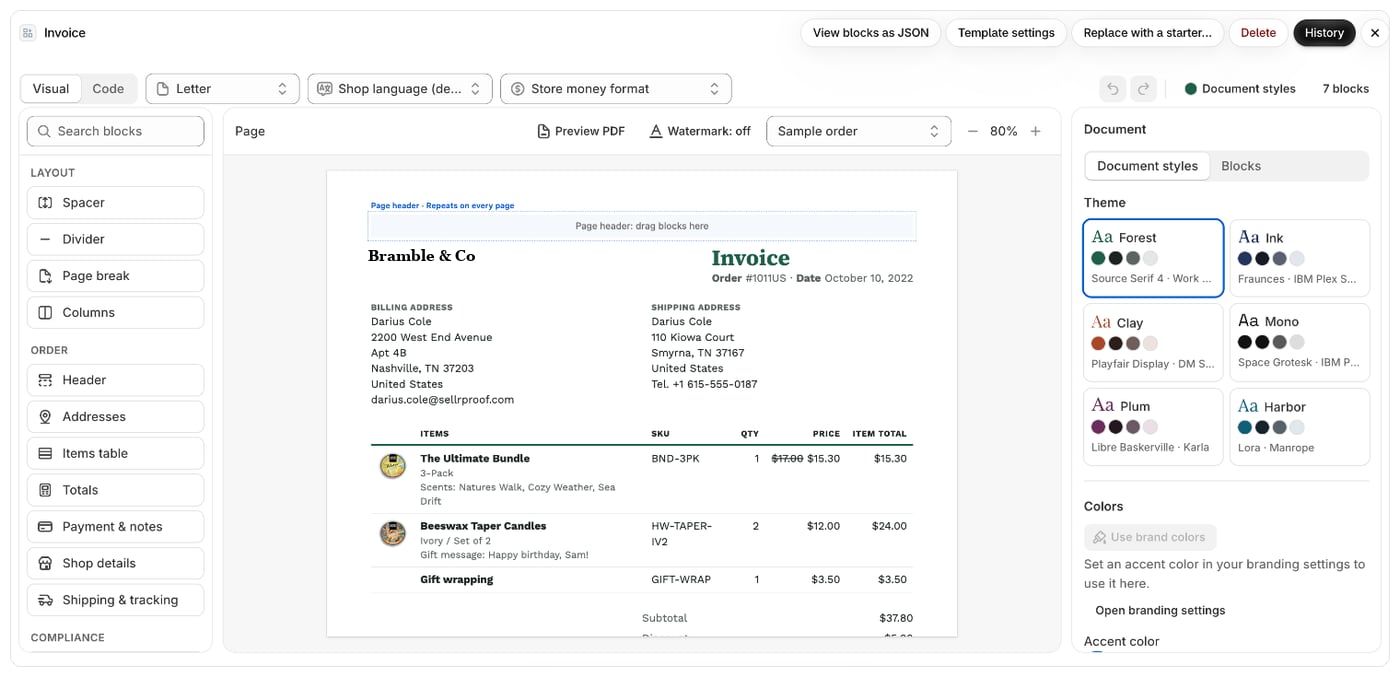
आपको क्या दिखता है
ऊपर की पट्टी में टेम्पलेट का नाम और ये कार्रवाइयाँ होती हैं:
ऊपर की पट्टी के नीचे वाली पंक्ति में ये होते हैं:
- मोड स्विच: विज़ुअल और कोड। विज़ुअल और कोड के बीच स्विच करें देखें।
- दस्तावेज़ का कागज़, दस्तावेज़ की भाषा, दूसरी भाषा (कोड टेम्पलेट में) और संख्या प्रारूप। ये टेम्पलेट के साथ सहेजे जाते हैं। पूर्वावलोकन, कागज़ का आकार और ज़ूम और तारीखें, भाषाएँ और अनुवाद देखें।
- प्रकाशित या ड्राफ़्ट — अप्रकाशित बदलाव बैज, जब प्रकाशन ज़रूरी हो।
- सहेजे नहीं गए बदलाव बैज, जब तक आपके पास सहेजने के लिए बदलाव हों।
- विज़ुअल एडिटर में: पूर्ववत करें, फिर से करें, दस्तावेज़ स्टाइल और ब्लॉक की संख्या।
- विज़ुअल: बाईं ओर ब्लॉक पैलेट, बीच में पेज, और दाईं ओर इंस्पेक्टर। ब्लॉक जोड़ें, खिसकाएँ और हटाएँ देखें।
- कोड: बाईं ओर कोड एडिटर, लिक्विड चर और मेटाफ़ील्ड्स रेफ़रेंस के साथ, और दाईं ओर लाइव पूर्वावलोकन। टेम्पलेट का कोड संपादित करें देखें।
टेम्पलेट किस एडिटर में खुलता है
- ब्लॉक से बना टेम्पलेट विज़ुअल में खुलता है, अगर आपके प्लान में विज़ुअल एडिटर शामिल है। नहीं तो यह कोड में खुलता है। विज़ुअल एडिटर किन प्लान में उपलब्ध है देखें।
- कोड में लिखा टेम्पलेट कोड में खुलता है। आप विज़ुअल टैब से इसे ब्लॉक में बदल सकते हैं।
- खरीदे गए डिज़ाइन से बना टेम्पलेट इसकी जगह डिज़ाइन एडिटर में खुलता है। डिज़ाइन कस्टमाइज़ करें देखें।
ध्यान देने योग्य बातें
- एडिटर से बाहर ले जाने वाले लिंक (जैसे टेम्पलेट सेटिंग्स, ब्रांडिंग सेटिंग्स या प्लान पेज) विंडो बंद कर देते हैं। अगर आपके बदलाव सहेजे नहीं गए हैं, तो Foliant पहले आपसे सहेजें और जारी रखें या छोड़ें और जारी रखें चुनने को कहता है।
- जिन इनवॉइस और क्रेडिट नोट टेम्पलेट से पहले ही दस्तावेज़ जारी हो चुके हैं, उन पर एक बैनर आपको याद दिलाता है कि बदलाव सिर्फ़ अब से जारी होने वाले दस्तावेज़ों पर लागू होंगे। जारी किए गए इनवॉइस लॉक करें देखें।
- जो टेम्पलेट सभी चुने गए ऑर्डर के लिए एक ही दस्तावेज़ प्रिंट करते हैं (मैनिफ़ेस्ट, ऑर्डर सारांश, पिक लिस्ट), उनके अपने ब्लॉक और फ़ील्ड होते हैं। इनके पूर्वावलोकन में तीन सैंपल ऑर्डर इस्तेमाल होते हैं, और ब्लॉक पर शर्तें नहीं लगाई जा सकतीं।