

템플릿 페이지
상단 버튼
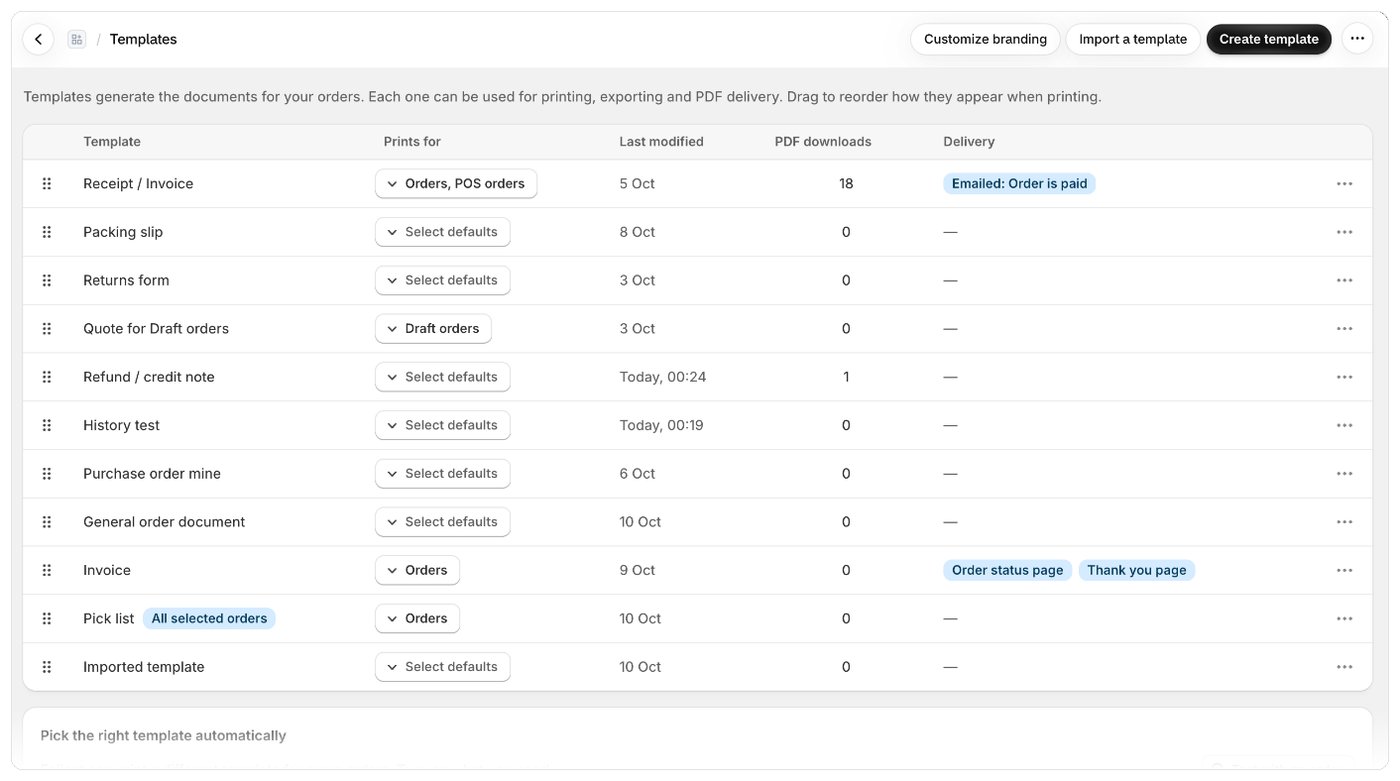
템플릿 목록
각 행은 하나의 템플릿입니다. 템플릿 이름(또는 행의 아무 곳)을 클릭하면 설정 페이지가 열립니다.템플릿 순서 바꾸기
목록 순서는 인쇄할 때 템플릿이 표시되는 순서입니다. 여러 템플릿이 같은 템플릿 대신 사용될 수 있을 때 어떤 템플릿이 적용될지도 이 순서로 정해집니다(목록의 첫 번째 템플릿이 적용됩니다).- 행 왼쪽의 핸들을 잡고 템플릿을 끌어 옮기세요.
- 옮긴 행은 강조 표시되고 이동됨 배지가 붙습니다.
- 저장 표시줄에서 저장을 클릭해 새 순서를 유지하거나, 취소를 클릭해 되돌리세요.
템플릿이 미리 선택될 위치 변경하기
- 인쇄 대상 열에서 템플릿의 버튼을 클릭하세요(아무것도 선택하지 않았으면 기본값 선택으로 표시됩니다).
- 주문, 초안 주문, POS 주문을 선택하거나 선택 해제하세요.
- 저장 표시줄에서 저장을 클릭하세요.
행 작업
행 끝의 ··· 버튼을 클릭하면 다음 작업을 할 수 있습니다.알맞은 템플릿 자동 선택
목록 아래의 알맞은 템플릿 자동 선택 섹션에는 도매 고객용 별도 인보이스나 고객 언어로 인쇄하기처럼 자주 쓰는 경우를 위한 기본 설정이 있습니다. 주문으로 테스트도 여기에 있습니다. 알맞은 템플릿 자동 선택을 참조하세요.템플릿이 없을 때
모든 템플릿을 삭제하면 페이지에 아직 템플릿이 없습니다가 표시됩니다. 템플릿 만들기를 클릭해 새로 시작하거나, 디자인 둘러보기를 클릭해 전문적으로 디자인된 템플릿에서 시작하세요.알아 두기
- 새 템플릿은 목록 끝에 추가됩니다.
- 순서 변경과 미리 선택 변경은 저장을 클릭해야 저장됩니다. 저장하지 않은 변경 사항이 있는 상태에서 페이지를 나가려고 하면 Foliant가 먼저 확인을 요청합니다.