

시작하기 전에
- 내 요금제: Peppol 전자 송장은 추가 기능입니다. 추가 기능이 없으면 Peppol 페이지에 기능 설명과 이 기능이 포함된 추가 기능이 표시됩니다. 요금제 페이지에서 추가하세요. 일시 중지된 연동 및 청구를 참조하세요.
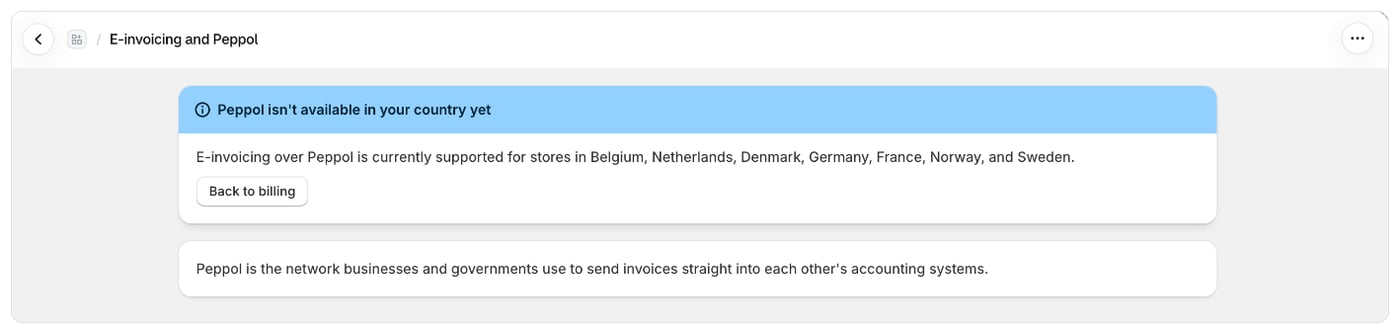
- 국가: Peppol 등록은 벨기에, 네덜란드, 덴마크, 독일, 프랑스, 노르웨이, 스웨덴의 스토어에서 사용할 수 있습니다. 다른 국가에서는 페이지에 “Peppol isn’t available in your country yet”가 표시됩니다.
- 번호: 회사의 사업자 번호(예: 벨기에의 KBO/BCE 번호, 네덜란드의 KvK 번호)와 VAT 번호가 필요합니다.
- 권한: Foliant는 전자 송장 상태를 주문에, 구매자의 비즈니스 정보를 고객에 기록합니다. 처음 저장하거나 Peppol을 켤 때 Shopify에서 이를 허용하라는 요청이 표시됩니다.
Peppol 페이지 열기
- Foliant에서 설정 › 연동으로 이동합니다.
- Peppol e-invoicing에서 설정을 클릭합니다(설정이 끝난 후에는 관리).
회사 등록
- Peppol 등록에서 국가 접두사를 포함한 VAT / 세금 ID를 입력합니다(예:
BE0123456789). 설정 › 세금 및 법률 정보에 스토어 국가의 VAT 번호를 저장해 두었다면 해당 번호가 미리 입력됩니다. - 사업자 번호를 입력합니다. 공식 사업자 등록 번호입니다.
- 저장 표시줄에서 저장을 클릭합니다.
회사 인증
등록 후 Peppol 등록 옆 배지에 인증 대기 중이 표시됩니다. 송장을 보내려면 먼저 회사의 신원을 인증해야 합니다.- “Complete your Peppol verification so invoices can be delivered.” 배너에서 지금 인증을 클릭합니다.
- 열리는 페이지에서 인증을 완료합니다.
Peppol 발송 켜기
Peppol로 전자 송장 발송을 켜면 기업 고객이 결제 중과 구매 후에 VAT ID와 Peppol 주소를 추가할 수 있으며(회사 이름은 주소에서 가져옵니다), 전자 송장이 자동으로 발송됩니다.- 스위치를 켭니다.
- **Peppol 발송을 켜시겠습니까?**에서 켜기를 클릭합니다.
- Shopify에서 Foliant가 주문과 고객에 기록하도록 허용하라는 요청이 표시되면 허용합니다. Foliant는 전자 송장 상태와 구매자의 비즈니스 정보를 그곳에 저장합니다.
결제에 전자 송장 블록 추가
고객은 Shopify가 자동으로 추가하지 않는 두 블록에 비즈니스 정보를 입력합니다. Peppol 페이지의 결제에 전자 인보이스 블록 추가 카드에 이 블록이 나와 있습니다.- 결제 편집기 열기를 클릭합니다.
-
페이지 메뉴에서 페이지를 선택하고 앱 탭을 열어 블록을 추가합니다.
- 편집기에서 저장합니다.
월간 사용량
월간 사용량에는 이번 달 무료 송장, 남은 수량, 수량이 초기화되는 시점이 표시됩니다. 무료 송장을 모두 사용하면 이후 송장은 건당 청구되며, 이 섹션에 지출 한도 대비 사용 요금이 표시됩니다. 지출 한도에 도달하면 Foliant에 지출 한도 도달이 표시됩니다. 지출 한도를 올리세요를 클릭해 설정 › 청구에서 한도를 올리세요.내 비즈니스
내 비즈니스 카드에는 Foliant가 등록한 이름, 주소, 국가, 구독이 활성 상태인지 여부, Peppol 네트워크 상태(등록되지 않음, 대기 중, 인증됨)가 표시됩니다.추가 기능 제거
페이지 상단에서 추가 기능 제거를 클릭하고 확인합니다. 구매 방식에 따라 결제한 기간이 끝날 때까지 활성 상태로 유지되거나, Shopify에서 변경된 요금을 승인하게 됩니다. 그 후에는 고객이 전자 송장을 요청할 수 없고 주문에서의 발송도 중단됩니다.알아 두기
- Peppol로 전자 송장 발송을 끄면 다시 켤 때까지 스토어의 모든 Peppol 발송도 일시 중지됩니다. Shopify 관리자의 Send E-Invoice to Peppol도 포함됩니다.
- 추가 기능에 무료 체험이 있으면 체험 종료 시점이 배너에 표시됩니다.
- 페이지의 이용 방법 카드에 송장 발송 방법이 요약되어 있습니다. Peppol 전자 송장 발송을 참조하세요.