

Foliant가 자동으로 설정하는 항목
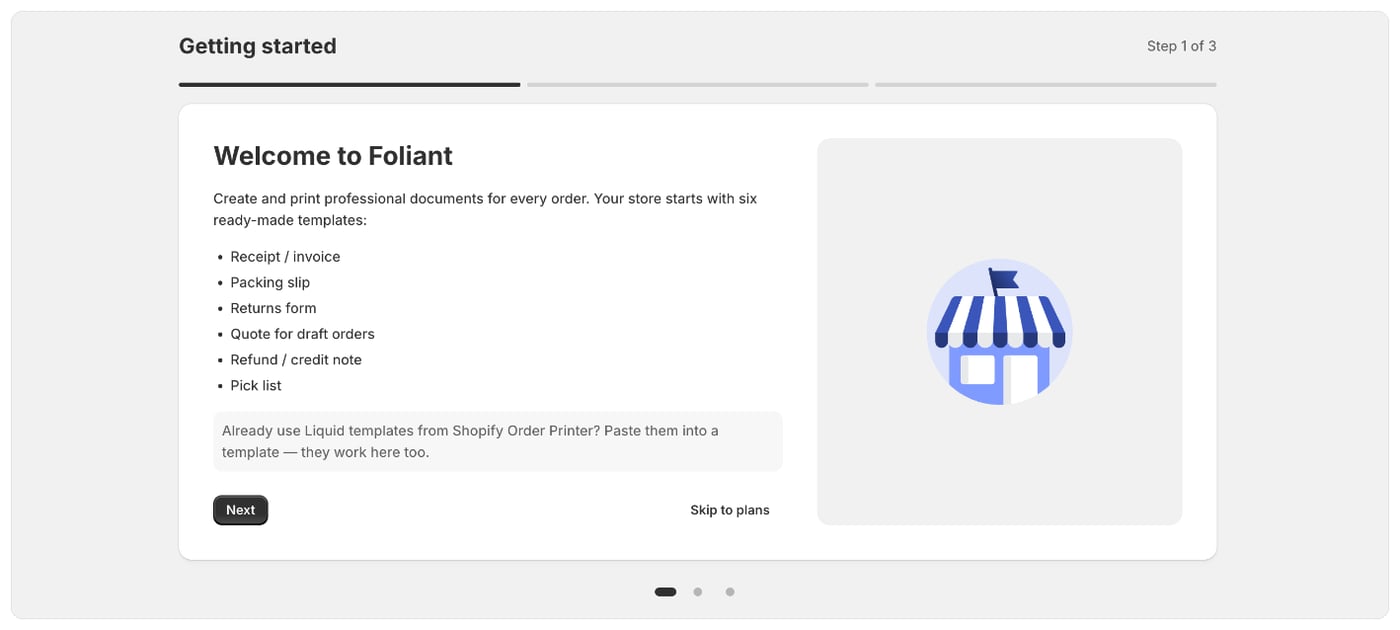
요금제를 선택하면 스토어 언어로 된 기본 템플릿 6개가 스토어에 추가됩니다. 영수증 / 송장, 포장 명세서, 반품 양식, 임시 주문 견적서, 환불 / 대변 메모, 피킹 리스트입니다. 첫 주문을 인쇄하기 전에 따로 만들어야 할 것은 없습니다. Foliant를 설치하면 Shopify 스토어 브랜드 설정(Shopify 관리자의 설정 › 브랜드)에 로고와 기본 색상이 설정되어 있는 경우 이를 가져옵니다. 모든 요금제에서 문서에 바로 표시됩니다. 설정 › 브랜딩에서 변경할 수 있습니다. 브랜딩을 참조하세요.환영 단계
환영 페이지의 이름은 시작하기이며, 상단에 4단계 중 1단계, 4단계 중 2단계 등이 표시됩니다.
단계를 이동하는 방법:
- 다음을 선택하면 다음 단계로, 뒤로를 선택하면 이전 단계로 이동합니다. 카드 아래의 점을 사용해 원하는 단계로 바로 이동할 수도 있습니다.
- 마지막 단계에서 요금제 선택을 선택합니다. 이전 단계에서 바로 이동하려면 요금제로 건너뛰기를 선택합니다.
- 요금제 페이지에서 요금제를 고르고 Shopify에서 승인합니다.
요금제 선택하기
Foliant를 사용하려면 요금제가 필요하며, Free 요금제도 마찬가지입니다. 요금제를 선택하기 전에는 어떤 페이지를 열어도 요금제 페이지가 열립니다. Free를 포함한 모든 요금제는 Shopify에서 승인하며, 유료 요금제는 Shopify를 통해 청구됩니다. 설정 › 청구에서 언제든지 요금제를 변경할 수 있습니다. 요금제 및 가격과 요금제 변경하기를 참조하세요.알아 두면 좋은 점
- 환영 단계는 한 번만 표시됩니다. 요금제 선택 또는 요금제로 건너뛰기를 선택하면 다시 표시되지 않습니다.
- 개발 스토어에서는 모든 기능이 무료이며 요금제를 선택하라는 요청이 표시되지 않습니다. 청구 기능을 시험해 보려면 요금제를 선택할 수도 있습니다.
- 요금제가 종료되면(예: 취소되었거나 결제가 거부된 경우) 요금제를 선택할 때까지 다시 요금제 페이지로 이동합니다.
- 스토어를 너무 여러 번 제거하고 다시 설치하면 Foliant가 스토어를 일시 중지하고 일시적으로 차단됨을 표시합니다. 다시 이용하려면 지원팀에 문의하세요.