

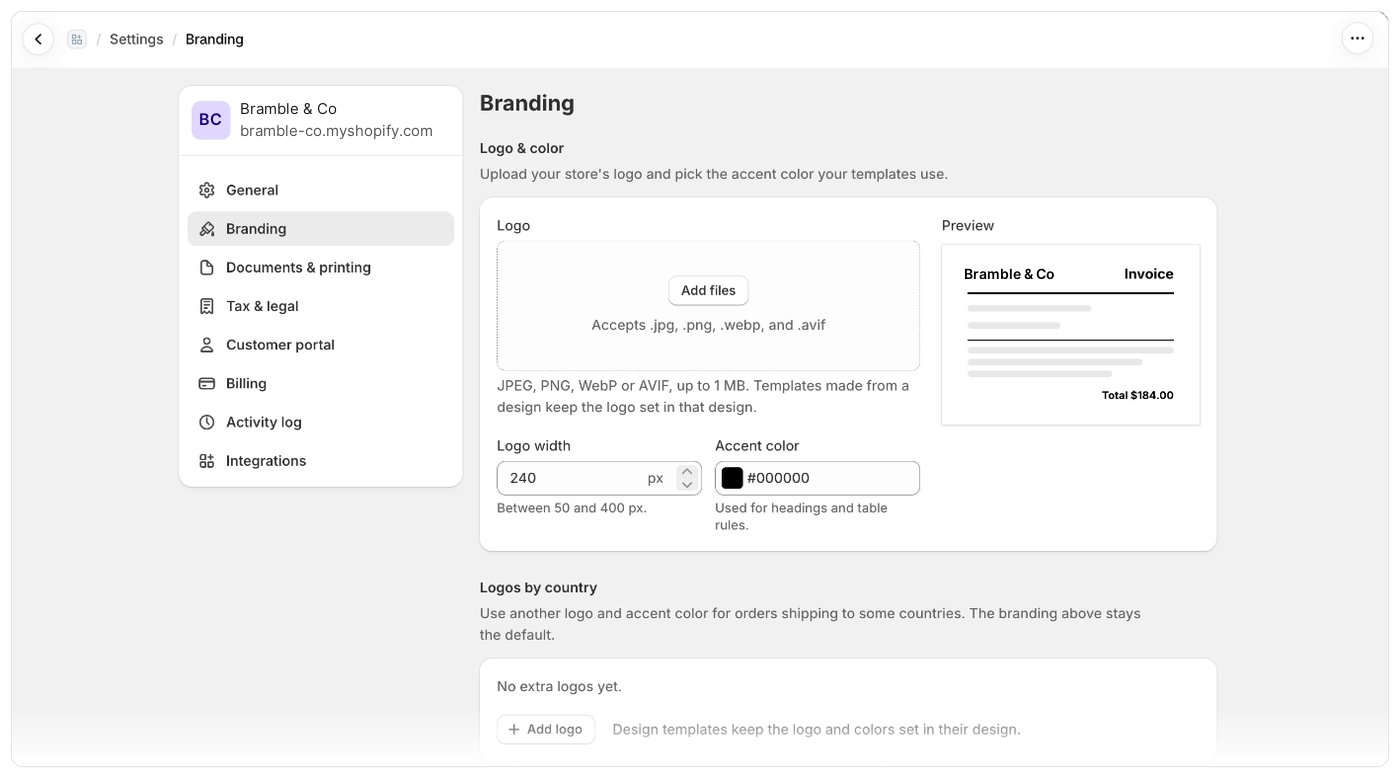
시작하기 전에
- 로고를 최대 1MB의 JPEG, PNG, WebP 또는 AVIF 파일로 준비하세요.
- 로고와 강조 색상은 모든 요금제에서 사용할 수 있습니다. 국가별 로고는 맞춤 브랜딩에 포함되며 Starter 요금제부터 사용할 수 있습니다. 요금제 및 가격을 참조하세요.
Shopify에서 설정한 로고와 색상 사용
Foliant를 설치하면 Shopify의 스토어 브랜드 설정(Shopify 관리자의 설정 › 브랜드)에서 로고와 기본 색상을 가져옵니다. 단, Shopify에 이를 설정해 두었고 Foliant에서 직접 설정하지 않은 경우에만 해당합니다. 나중에 다시 가져오려면 설정 › 브랜딩을 열고 내 Shopify 로고와 색상 사용을 선택하세요. 이렇게 하면 Foliant의 로고와 강조 색상이 대체됩니다.로고와 색상 추가
- 설정 › 브랜딩을 엽니다. 템플릿 페이지의 브랜딩 맞춤 설정이나 홈 페이지 설정 가이드의 브랜딩 설정에서도 이동할 수 있습니다.
- 로고 및 색상에서 로고를 로고에 끌어다 놓거나, 선택하여 파일을 고릅니다.
- **로고 너비 (px)**에 인쇄할 로고의 너비를 50~400px 사이로 입력합니다. 기본값은 240px입니다.
- 강조 색상에서 색상을 고르거나
#1a73e8과 같은 16진수 코드를 입력합니다. 이 색상은 제목과 표 구분선에 사용됩니다. 기본값은 검은색입니다. - 미리 보기를 확인한 다음 저장 표시줄에서 저장을 선택합니다.
로고 변경 또는 제거
- 다른 파일을 사용하려면 로고 옆의 교체를 선택한 다음 저장을 선택하세요.
- 방금 고른 파일을 저장하기 전에 취소하려면 제거를 선택하세요. 저장된 로고가 다시 표시됩니다.
- 저장된 로고를 삭제하려면 로고 옆의 제거를 선택하세요. 저장 표시줄 없이 바로 적용되며 로고가 제거되었습니다가 표시됩니다.
직접 만든 템플릿에서 브랜딩 사용
Foliant의 템플릿에는 이미 로고와 강조 색상이 표시됩니다. Liquid를 직접 작성하는 경우 다음 변수를 사용하세요.알아 두기
- 디자인으로 만든 템플릿은 해당 디자인에 설정된 로고와 색상을 유지합니다. 디자인 개요를 참조하세요.
- 일부 국가로 가는 주문에 다른 로고와 색상을 사용하려면 같은 페이지의 국가별 로고에서 추가하세요. 국가별 로고를 참조하세요.
- 로고 파일이 너무 크면 **업로드하려는 파일이 너무 큽니다(1MB 초과)**가 표시됩니다. 파일 크기를 줄인 후 다시 시도하세요.
- 요금제에 더 이상 맞춤 브랜딩이 포함되지 않으면 국가별 로고가 인쇄되지 않습니다. 기본 로고와 강조 색상은 모든 요금제에서 계속 인쇄됩니다.