

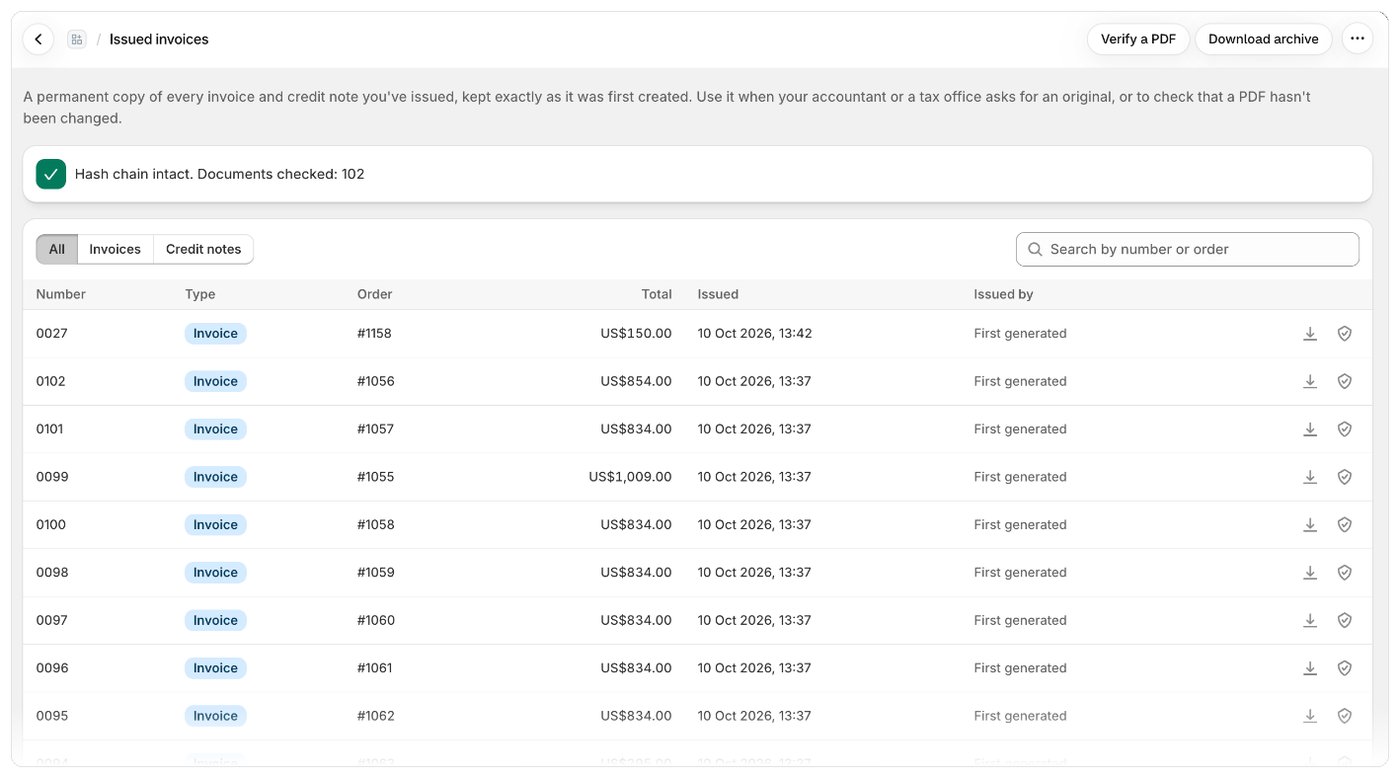
표에 표시되는 내용
문서 찾기
- 표 위의 전체, 송장 또는 대변표를 사용해 유형별로 필터링하세요.
- 번호 또는 주문으로 검색에 입력해 문서 번호나 주문으로 문서를 찾으세요.
- 일치하는 항목이 없으면 필터 지우기를 클릭하세요.
원본 다운로드
행의 다운로드 아이콘(원본 다운로드)을 클릭하세요. 발행된 그대로의 PDF를 받을 수 있습니다. 익명 처리된 문서는 다운로드할 수 없습니다. 보관 기간이 끝날 때 PDF가 삭제되었기 때문입니다. 전자 인보이스 데이터가 있는 문서에는 코드 아이콘(전자 인보이스 XML 다운로드)도 있으며, 이 아이콘으로 데이터만 따로 다운로드할 수 있습니다. 발행한 문서를 한 번에 모두 다운로드하려면 페이지 상단의 아카이브 다운로드를 클릭하세요. 아카이브 다운로드 및 문서 보관 기간을 참고하세요.문서 확인
- 행의 방패 아이콘 위에 마우스를 올리면 문서의 SHA-256 해시 앞부분이 표시됩니다.
- PDF 파일이 변경되지 않은 원본인지 확인하려면 페이지 상단의 PDF 검증 또는 방패 아이콘을 클릭하세요. PDF 및 해시 체인 검증을 참고하세요.
해시 체인 배너
Foliant는 표 위에 발행한 문서가 온전한지 표시합니다.- 발행한 모든 문서가 변경되지 않았습니다(42개 확인됨). (녹색): 발행한 모든 문서와 해당 기록이 발행 당시 그대로입니다.
- 발행 후 변경된 문서가 있습니다 (빨간색): 표시된 문서부터 저장된 문서나 해당 기록이 Foliant가 발행한 내용과 더 이상 일치하지 않습니다. 지원팀에 문의하세요.
페이지가 비어 있을 때
- 인보이스를 잠그세요: 인보이스 잠금이 꺼져 있습니다. 설정으로 이동을 클릭해 켜세요.
- 아직 발행한 인보이스가 없습니다: 잠금은 켜져 있지만 아직 발행된 송장이나 대변표가 없습니다. 발행되면 여기에 표시됩니다.
참고 사항
- 나중에 잠금을 꺼도 이미 발행한 문서는 이 페이지에 그대로 남고 계속 잠긴 상태로 유지됩니다.
- 임시 주문과 견적서는 여기에 표시되지 않습니다. 송장과 대변표만 잠깁니다.
- Growth 및 Scale 요금제에서는 상단의 클라우드 보관함 카드가 각 문서의 사본을 Google Drive 또는 Dropbox에 저장합니다. 발행한 인보이스를 Google Drive 또는 Dropbox에 저장하기를 참고하세요.