

시작하기 전에
- 먼저 기본 브랜딩을 설정하세요. 브랜딩을 참조하세요.
- 국가별 로고는 사용자 지정 브랜딩 기능에 포함됩니다. 요금제에 사용자 지정 브랜딩이 포함되지 않으면 이 섹션이 흐리게 표시됩니다. 요금제 및 가격을 참조하세요.
일부 국가용 로고 추가
- 설정 › 브랜딩을 열고 국가별 로고까지 스크롤하세요.
- 로고 추가를 선택하세요.
- 이름에 관리용 이름을 입력하세요. 예: “EU 회사”. 고객에게는 표시되지 않습니다.
- 국가에서 이 로고를 사용할 국가를 각각 추가하세요.
- 로고에서 로고 파일(JPEG, PNG, WebP 또는 AVIF, 최대 1MB)을 추가하세요. 이 단계를 건너뛰면 로고를 추가할 때까지 문서에 기본 로고가 그대로 사용됩니다.
- 로고 너비와 강조 색상을 설정하세요.
- 저장을 선택하세요. 로고가 저장되었습니다가 표시됩니다.
Foliant가 로고를 선택하는 방식
Foliant는 주문마다 배송 국가를 확인합니다.- 배송 국가가 국가별 로고 중 하나에 포함되어 있으면 문서에 해당 로고, 로고 너비, 강조 색상이 사용됩니다.
- 주문에 배송 주소가 없으면 Foliant는 대신 청구 국가를 사용합니다.
- 그 밖의 경우에는 문서에 기본 브랜딩이 사용됩니다.
로고 편집 또는 삭제
- 로고를 변경하려면 해당 행에서 편집을 선택하고 변경한 뒤 저장을 선택하세요. 이미지만 삭제하려면 편집 창에서 로고 제거를 선택하세요.
- 로고를 삭제하려면 해당 행에서 삭제를 선택한 다음 다시 삭제를 선택해 확인하세요. 해당 국가로 가는 주문에는 다시 기본 브랜딩이 적용됩니다. 로고가 삭제되었습니다가 표시됩니다.
참고 사항
- 목록에는 각 로고가 적용되는 국가가 표시됩니다. 예: “독일, 프랑스행 주문”.
- 디자인으로 만든 템플릿은 국가와 관계없이 디자인에 설정된 로고와 색상을 유지합니다.
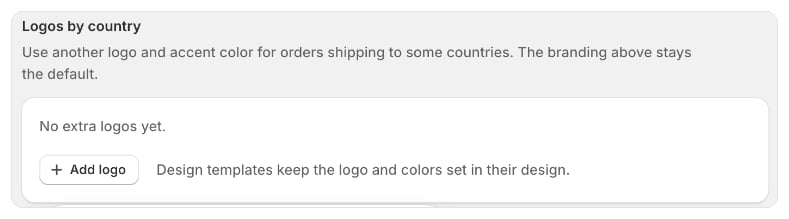
- 아직 설정된 로고가 없으면 섹션에 **아직 추가 로고가 없습니다.**가 표시됩니다.