

편집기 열기
- Foliant에서 템플릿으로 이동합니다.
- 템플릿의 작업 메뉴를 열고 템플릿 편집을 선택합니다. 템플릿의 설정 페이지를 열고 그곳에서 템플릿 편집을 클릭해도 됩니다.
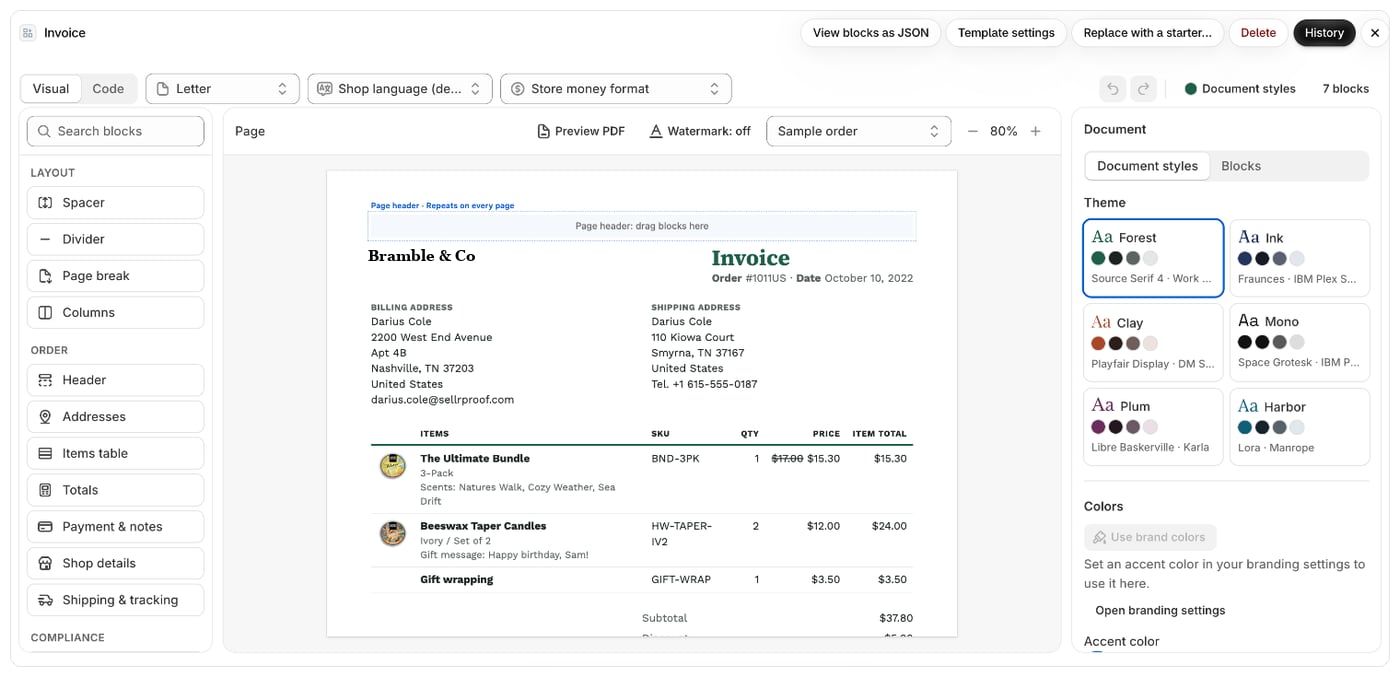
화면 구성
상단 표시줄에는 템플릿 이름과 다음 작업이 표시됩니다.
상단 표시줄 아래 행에는 다음이 있습니다.
- 모드 전환: 비주얼 및 코드. 비주얼과 코드 간 전환을 참조하세요.
- 문서의 용지, 문서 언어, 두 번째 언어(코드 템플릿) 및 숫자 형식. 이 설정은 템플릿과 함께 저장됩니다. 미리 보기, 용지 크기 및 확대/축소 및 날짜, 언어 및 번역을 참조하세요.
- 게시가 필수인 경우 게시됨 또는 초안 — 게시되지 않은 변경 사항 배지.
- 저장할 변경 사항이 있는 동안 표시되는 저장되지 않은 변경 사항 배지.
- 비주얼 편집기의 실행 취소, 다시 실행, 문서 스타일 및 블록 수.
- 비주얼: 왼쪽에 블록 팔레트, 가운데에 페이지, 오른쪽에 속성 패널이 있습니다. 블록 추가, 이동 및 제거를 참조하세요.
- 코드: 왼쪽에 Liquid 변수 및 메타필드 참조가 포함된 코드 편집기가 있고, 오른쪽에 실시간 미리 보기가 있습니다. 템플릿 코드 편집을 참조하세요.
템플릿이 열리는 편집기
- 블록으로 만든 템플릿은 요금제에 비주얼 편집기가 포함되어 있으면 비주얼에서 열립니다. 그렇지 않으면 코드에서 열립니다. 비주얼 편집기 요금제별 사용 가능 여부를 참조하세요.
- 코드로 작성한 템플릿은 코드에서 열립니다. 비주얼 탭으로 블록으로 변환할 수 있습니다.
- 구매한 디자인으로 만든 템플릿은 대신 디자인 편집기에서 열립니다. 디자인 사용자 지정을 참조하세요.
참고 사항
- 편집기를 벗어나는 링크(예: 템플릿 설정, 브랜딩 설정 또는 요금제 페이지)를 누르면 창이 닫힙니다. 저장되지 않은 변경 사항이 있으면 Foliant에서 먼저 저장 후 계속 또는 삭제 후 계속을 선택하도록 요청합니다.
- 이미 문서를 발행한 인보이스 및 대변표 템플릿에는 변경 사항이 앞으로 발행되는 문서에만 적용된다는 배너가 표시됩니다. 발행된 인보이스 잠금을 참조하세요.
- 선택한 모든 주문에 대해 하나의 문서를 인쇄하는 템플릿(매니페스트, 주문 요약, 피킹 목록)에는 전용 블록과 필드가 있습니다. 이러한 템플릿의 미리 보기에는 샘플 주문 3개가 사용되며, 블록에 조건을 설정할 수 없습니다.