

Foliant로 PDF 이메일 보내기
시작하기 전에
- Foliant가 보내는 이메일(이메일 PDF)은 요금제에 따라 다릅니다. 기본적으로 Free를 제외한 유료 요금제(Starter, Growth, Scale)에 포함됩니다. 요금제에 포함되지 않으면 Foliant가 PDF를 이메일로 발송 카드에 요금제 배지가 표시됩니다. 요금제 및 포함 기능을 참조하세요.
- 이러한 시점 대부분에 Shopify도 고객에게 이메일을 보냅니다. PDF를 고객에게만 전달하면 되는 경우 보통 Shopify 이메일에 링크를 넣는 편이 더 좋습니다. 고객에게 이메일이 두 번 가지 않게 하기를 참조하세요.
이메일 추가
- 전달로 이동한 후 전달 추가를 선택하세요.
- 템플릿을 선택한 다음 Foliant가 PDF를 이메일로 발송을 선택하세요.
- 발송 시점 아래에서 발송 시점을 선택하세요.
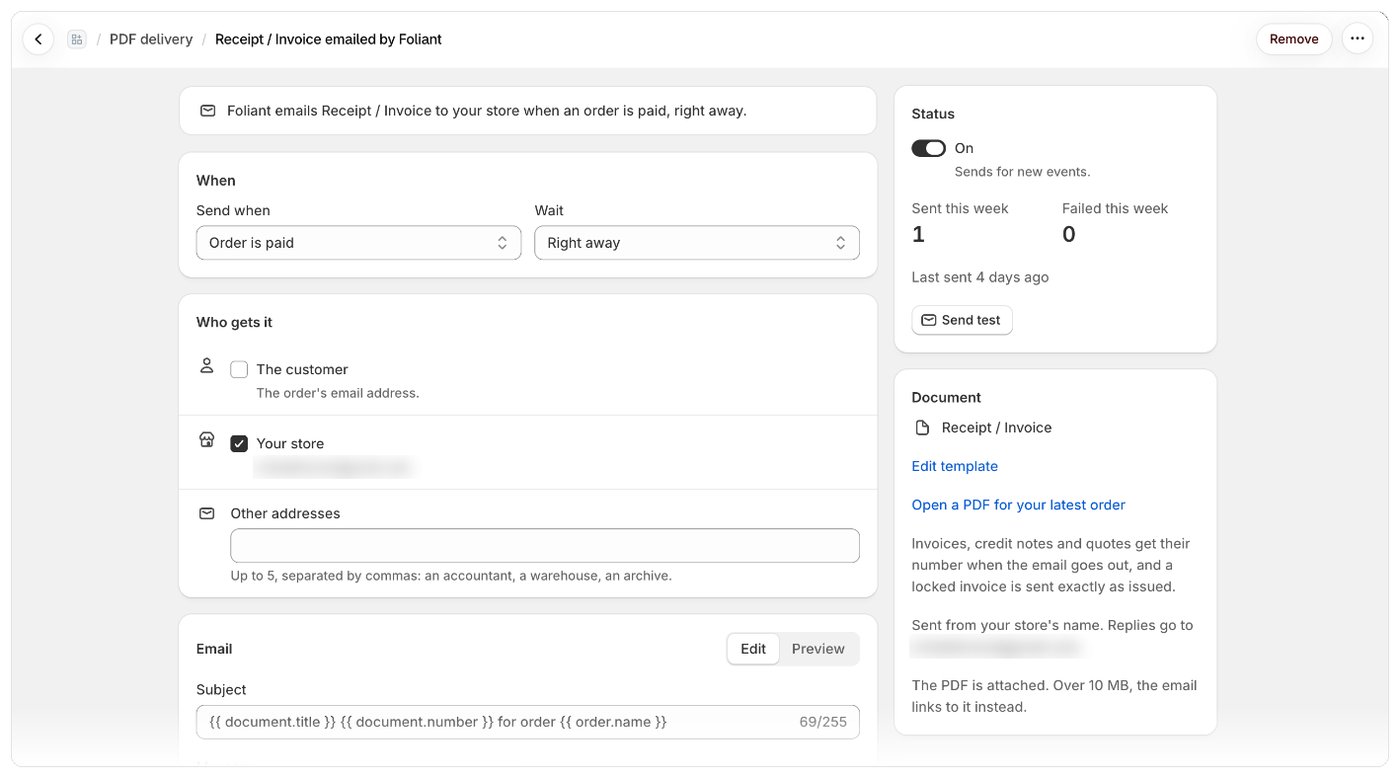
- 전달 추가를 선택하세요. 이메일 페이지가 열립니다. 처음에는 스토어 주소만 수신자로 지정되어 있고 기본 메시지가 들어 있습니다.
이메일 설정
페이지 상단에 이메일이 한 문장으로 요약됩니다. 예: “주문이 결제되면 Foliant가 즉시 스토어로 인보이스를 이메일로 보냅니다.” 아래 섹션에서 변경한 후 저장 표시줄로 저장하세요.시점
대기 시간을 두면 주문 직후의 환불이나 수정 같은 빠른 변경이 먼저 반영됩니다.
- **주문 처리 완료(배송마다)**는 주문 처리마다 이메일을 한 통씩 보냅니다. Foliant에 아직 주문 처리를 볼 권한이 없으면 Foliant가 주문 처리를 볼 수 있도록 허용 배너가 표시됩니다. 허용을 선택하고 Shopify에서 승인하세요.
- **주문 환불(환불마다)**은 환불마다 해당 환불의 대변표를 첨부해 이메일을 한 통씩 보냅니다.
- Shopify Flow 워크플로가 보냄에는 대기 시간이 없습니다. 발송 시점은 워크플로가 결정합니다. Shopify Flow에서 PDF 보내기를 참조하세요.
받는 사람
이메일
제목과 메시지를 입력하며, 최근 주문으로 미리보기를 확인할 수 있습니다. 이메일 제목과 메시지 작성을 참조하세요.일부 주문에만 적용
선택 사항인 조건으로, 템플릿의 이 템플릿을 사용할 대상에 사용하는 것과 같은 종류입니다(고객 태그, 주문 태그, 주문 합계 등). 조건이 없으면 모든 주문에 이메일이 발송됩니다. 조건과 일치하지 않는 주문은 건너뛰며 이메일 기록에 주문이 조건과 일치하지 않음으로 표시됩니다.상태 및 발송
오른쪽의 상태 카드에는 켜기/끄기 스위치, 이번 주 발송 및 이번 주 실패 건수, 마지막 발송 시각, 테스트 보내기가 있습니다. 이메일 일시 중지 또는 끄기 및 테스트 이메일 보내기를 참조하세요. 설정 아래의 이메일 기록에는 해당 이메일로 보낸 모든 이메일이 표시됩니다. 이메일 기록을 참조하세요.참고 사항
- PDF는 이메일을 보낼 때 생성됩니다. 인보이스, 대변표, 견적서는 이메일이 발송될 때 번호가 매겨지며, 잠긴 인보이스는 발행된 그대로 발송됩니다.
- 인보이스에 주문 접수를 선택하면 안내가 표시됩니다. 인보이스는 이메일 발송 시 번호가 매겨지므로 주문이 취소되면 무효 처리된 번호가 남습니다. 인보이스에는 보통 주문 결제가 더 적합합니다.
- Foliant는 전달마다 이벤트당 이메일을 한 통 보냅니다. 이메일을 켜면 그 이후의 이벤트에 대해서만 발송되며, 놓친 이벤트에는 발송되지 않습니다.
- 이메일이 발송되기 전에 취소된 주문의 이메일은 건너뜁니다(주문 취소 시 또는 Shopify Flow로 보내는 이메일은 예외).
- 이메일은 스토어 이름으로 발송되며, 회신은 스토어 이메일로 전달됩니다. 자체 도메인에서 보내기를 참조하세요.
- PDF는 첨부 파일로 보내집니다. 10MB를 넘으면 대신 이메일에 링크가 포함됩니다.
- 스토어당 이러한 이메일을 시간당 최대 500통까지 보낼 수 있습니다. 초과분은 건너뛰며(시간당 한도 도달) Foliant가 알림에 메시지를 남깁니다.
- 이메일로 보낸 문서는 인쇄나 내보내기와 마찬가지로 요금제의 인쇄 주문 수에 포함됩니다.
- 제거하면 Foliant가 이 이메일을 더 이상 보내지 않습니다. 발송 로그는 유지됩니다.