

고객 포털 켜기
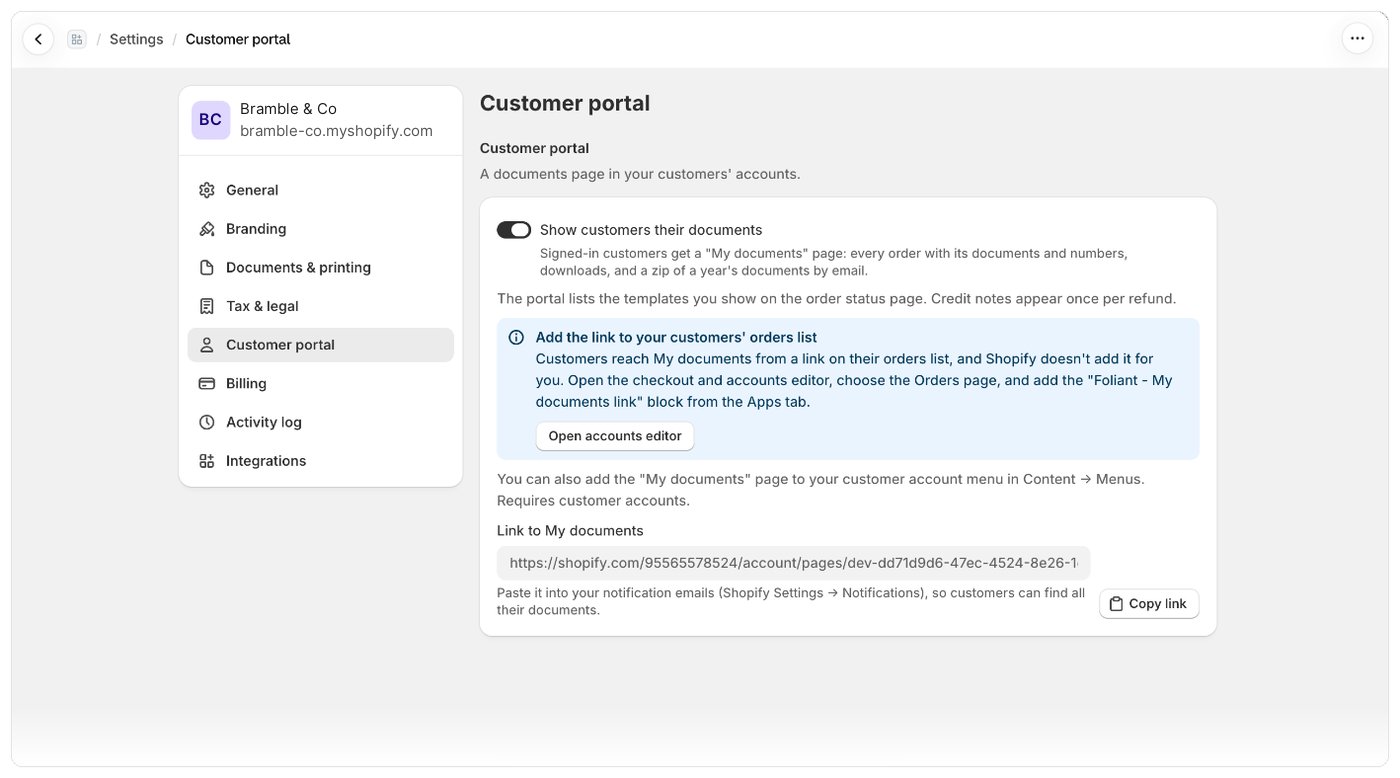
시작하기 전에
- 스토어에서 Shopify의 고객 계정을 사용해야 합니다. 포털은 로그인한 고객에게만 작동합니다.
- 고객에게 보여줄 문서를 정하세요. 포털에는 주문 상태 페이지에 표시하는 템플릿이 나열됩니다(주문 상태 페이지에 표시가 선택된 주문 페이지 전송). 주문 상태 및 감사 페이지에 PDF 링크 표시를 참조하세요.
1단계: 켜기
- 설정 › 고객 포털로 이동합니다.
- 고객에게 문서 표시를 켭니다.
- 저장 표시줄에서 저장합니다. Foliant에 고객 포털이 업데이트되었습니다가 표시됩니다.
2단계: 고객의 주문 목록에 링크 추가
Shopify는 이 페이지로 가는 링크를 자동으로 추가하지 않습니다. 고객은 주문 목록에 있는 링크를 통해 내 문서에 접근합니다.- 고객의 주문 목록에 링크 추가에서 계정 편집기 열기를 선택합니다.
- Shopify의 결제 및 계정 편집기에서 주문 페이지를 선택합니다.
- 앱 탭에서 Foliant - My documents link 블록을 추가합니다.
- 편집기에서 저장합니다.
3단계(선택 사항): 계정 메뉴에 페이지 추가
Shopify의 콘텐츠 › 메뉴에서 고객 계정 메뉴에 내 문서 페이지를 추가할 수도 있습니다.4단계(선택 사항): 이메일에 링크 넣기
포털을 켜면 내 문서 링크에 페이지 주소가 표시됩니다. 링크 복사를 선택하고 알림 이메일(Shopify의 설정 › 알림)에 붙여 넣으면 고객이 모든 문서를 찾을 수 있습니다.끄기
고객에게 문서 표시를 끄고 저장합니다. 주문 목록의 링크가 사라지고 내 문서 페이지에는 “현재 문서를 사용할 수 없습니다.”라는 메시지가 고객에게 표시됩니다.참고 사항
- 고객 포털은 모든 플랜에서 사용할 수 있습니다.
- 대변표는 금액이 환불된 환불 건마다 한 번씩 표시됩니다.
- 포털은 이미 발급된 번호만 표시하며, 직접 번호를 발급하지 않습니다. 번호는 문서를 처음 다운로드, 인쇄, 내보내기 또는 이메일로 보낼 때 발급됩니다.
- 포털이 켜져 있으면 주문 상태 페이지의 Foliant PDF links 블록에도 주문의 문서와 번호, 환불별 대변표가 나열됩니다.
- 일괄 템플릿, 구매하지 않은 디자인, 일부 주문에서 다른 템플릿 대신 사용되는 템플릿은 포털에 표시되지 않습니다.