

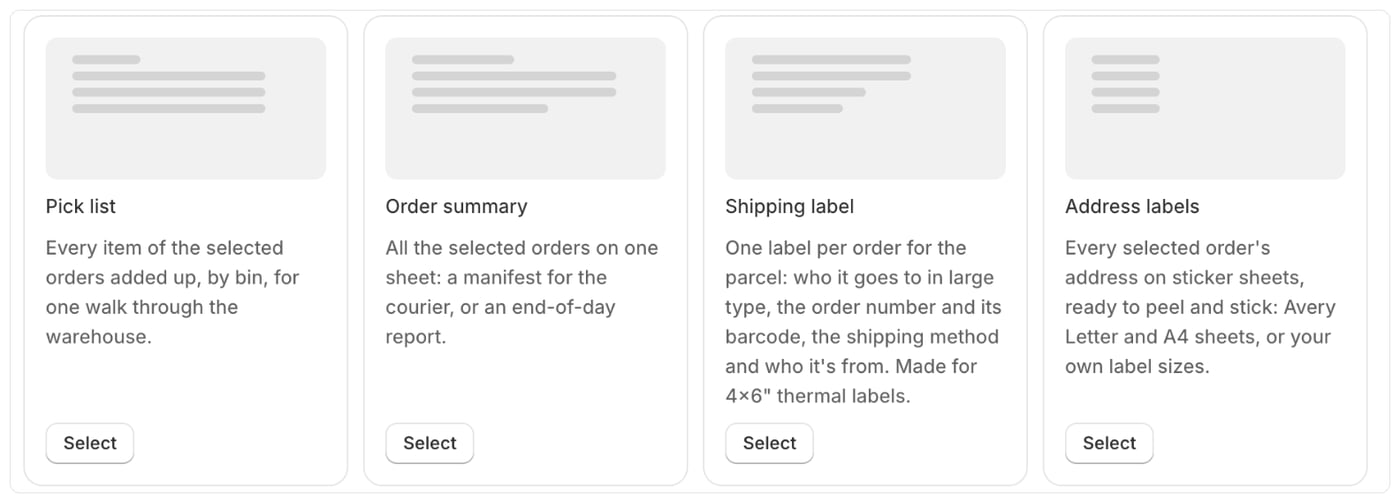
라벨 템플릿 추가
- 템플릿으로 이동하여 템플릿을 만드세요. 템플릿 만들기를 참조하세요.
- 코드에서 배송 라벨 또는 주소 라벨을 선택하세요.
배송 라벨
다른 문서처럼 인쇄하면 됩니다. 주문을 선택하고 인쇄를 클릭하세요. 주문마다 라벨이 한 장씩 인쇄됩니다.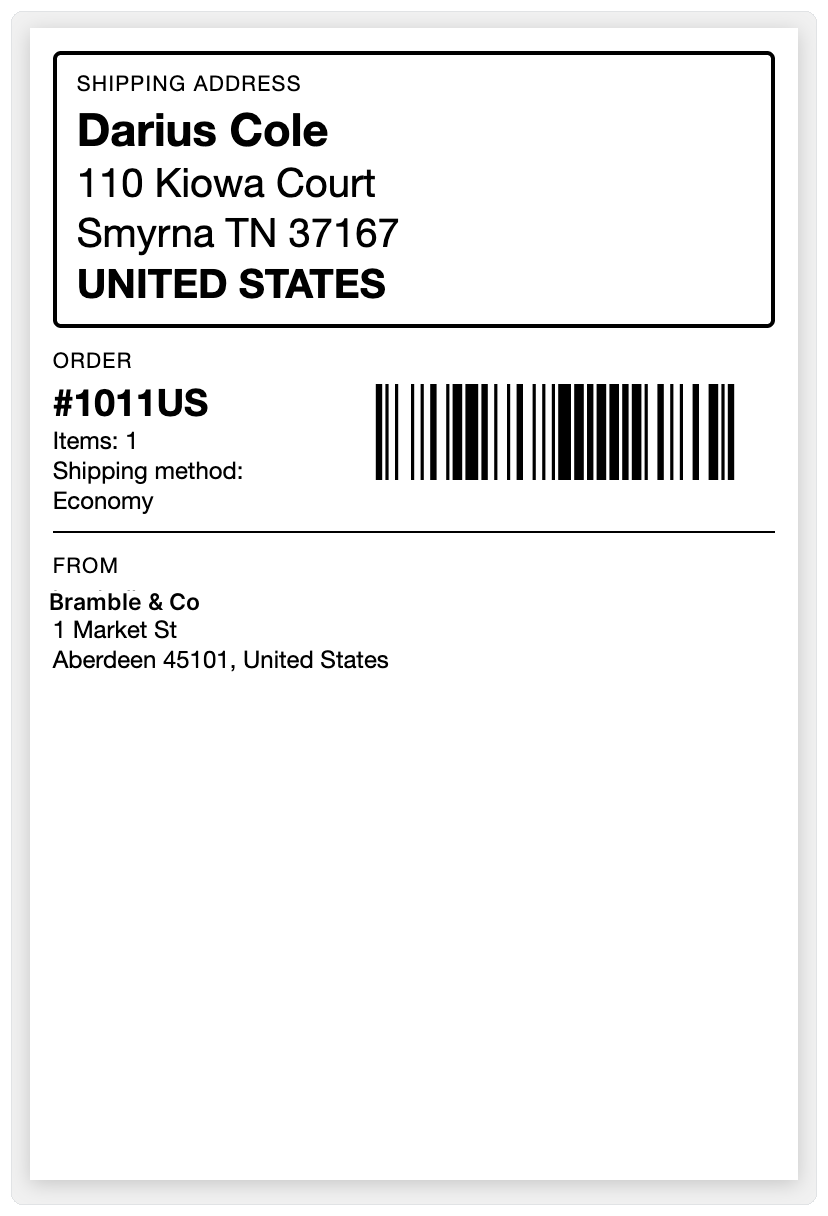
false로 지정하세요. 예를 들어 SETTING_show_phone 또는 SETTING_show_from입니다.
주소 라벨
주소 라벨은 선택한 모든 주문에 대해 한 번에 인쇄됩니다. 피킹 리스트처럼 주문 페이지에서 주문을 선택하고 인쇄하세요. 주소 라벨은 매니페스트와 피킹 리스트가 포함된 플랜에서 제공됩니다. 플랜 및 포함 기능을 참조하세요.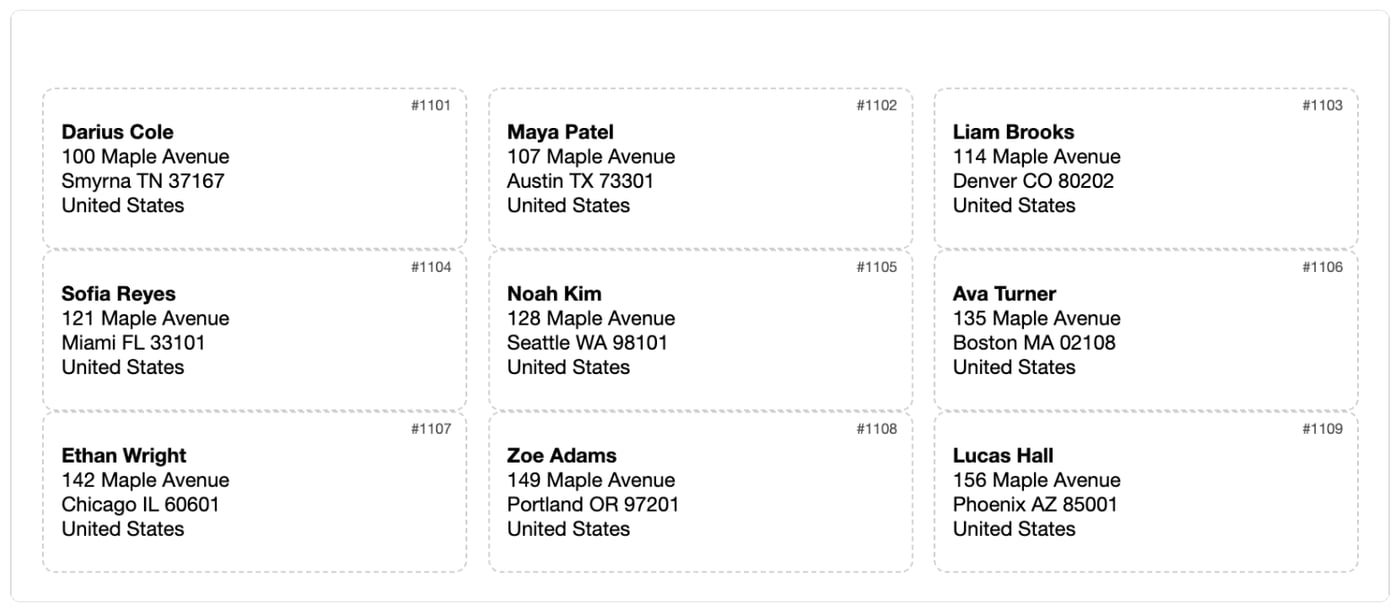
SETTING_sheet로 시트를 선택하세요.
템플릿 설정에서 용지 크기를 시트에 맞게(Letter 또는 A4) 설정하세요.
기타 설정:
- 사용한 라벨:
SETTING_skip_labels는 첫 번째 시트에서 이미 떼어 낸 라벨을 건너뛰므로 일부 사용한 시트도 쓸 수 있습니다. - 사용할 주소:
SETTING_address는"shipping"(주문에 배송 주소가 없으면 청구 주소 사용) 또는"billing"입니다. - 주문 번호:
SETTING_show_order_name은 각 라벨 모서리에 주문 번호를 작게 인쇄합니다. - 픽업: 현지 픽업 주문은 발송할 것이 없으므로 제외됩니다. 포함하려면
SETTING_skip_pickups를false로 설정하세요. - 사용자 지정 시트:
SETTING_sheet = "custom"으로 설정한 경우 가로 및 세로 라벨 수, 라벨 너비와 높이, 시트의 위쪽 및 왼쪽 여백, 간격을 모두 밀리미터 단위로 설정하세요.
참고 사항
- 주소 라벨이 스티커에 맞게 정렬되도록 100% 배율로 인쇄하세요(“페이지에 맞춤” 사용 안 함).
- 주소가 전혀 없는 주문은 주소 라벨에서 제외됩니다.