

사용량 요금이 발생하는 경우
요금제 페이지와 부가 기능에는 구매 전에 이 가격이 표시됩니다. 예: 문서당 $0.10. 사용량 요금은 Shopify 청구서에 표시됩니다.
요금제별 지출 한도
2026년 10월 기준 각 요금제의 지출 한도는 다음과 같습니다. 현재 한도는 설정 › 청구의 지출 한도 카드에서 확인할 수 있습니다.
한도는 부가 기능처럼 직접 선택한 사용량을 위한 여유분일 뿐입니다. 요금제 자체는 사용량 요금을 부과하지 않습니다. 포함된 인쇄 주문 수를 넘어도 추가 비용이 들지 않습니다. 부가 기능을 구매하면 한도에 그만큼의 여유가 확보되며, 한도는 언제든지 올릴 수 있습니다.
지출 한도 확인하기
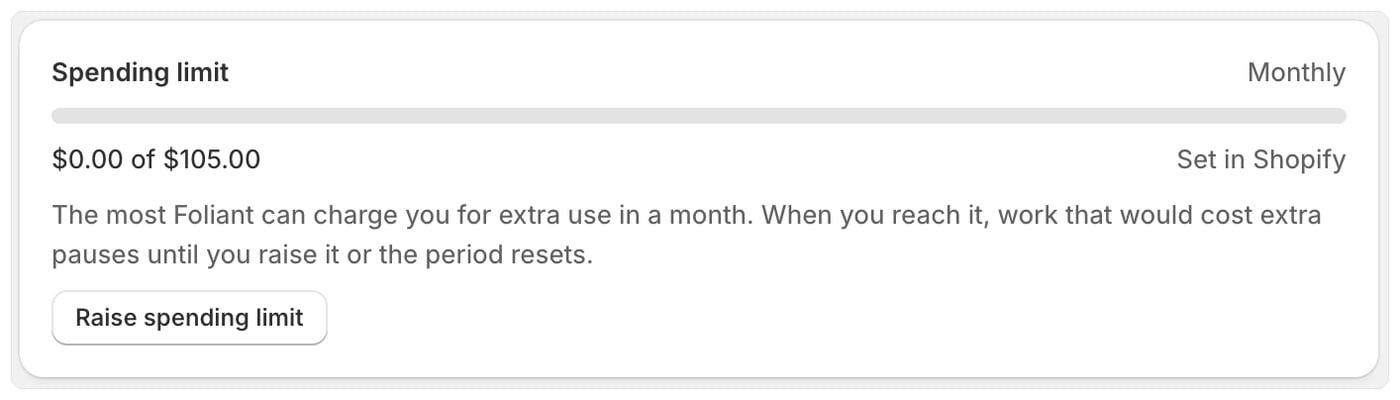
설정 › 청구로 이동하세요. 지출 한도 카드에는 다음이 표시됩니다.- 막대와 이번 달 사용 금액. 예: $20.00 중 $4.00.
- Shopify에서 설정됨: 한도는 Shopify 승인의 일부입니다.
- 지출 한도 올리기.
지출 한도 올리기
- 설정 › 청구로 이동하세요.
- 지출 한도 카드에서 지출 한도 올리기를 선택하세요.
- 지출 한도 올리기에서 새 지출 한도를 입력하세요. 현재 한도보다 커야 하며, 현재 한도는 입력란 아래에 표시됩니다.
- Shopify로 계속을 선택하세요.
- Shopify에서 새 한도를 승인하세요.
한도에 도달하면
이번 달 사용량 요금이 한도에 도달하면 추가 비용이 드는 작업이 일시 중지됩니다. Foliant는 홈과 청구 페이지에 배너를 표시합니다. 배너에는 일시 중지됨: 다음에 해당 기능이 표시되고, 이번 달 지출 한도 금액에 도달했습니다. 계속하려면 Shopify에서 한도를 올리거나 날짜까지 기다리세요라는 안내가 표시됩니다. 배너에는 지출 한도 올리기가 있습니다. 계속 작동하는 항목:- 추가 비용이 들지 않는 모든 작업.
- 고객의 다운로드 링크와 Foliant가 보내는 이메일.
- 이번 기간에 이미 집계된 주문의 재인쇄.
한도에 가까울 때 부가 기능 구매하기
부가 기능을 구매할 때 한도에 여유가 없으면 구매 창에 안내가 표시됩니다. 예: 이번 기간 지출 한도가 $2.00만 남았습니다. 먼저 Shopify에서 $30.00의 더 높은 한도를 승인하면 구매가 완료됩니다. 지출 한도 올리고 구매를 선택하고 Shopify에서 승인하세요. 돌아오면 부가 기능이 추가됩니다. 부가 기능을 참고하세요.사용량 요금 상태
청구 내역에는 각 사용량 요금과 처리 결과가 표시됩니다.참고 사항
- Free에도 요금제와 함께 승인한 지출 한도가 있습니다. 이 한도는 Free 이용 중 구매한 부가 기능에 적용됩니다. Free는 인쇄 주문에 요금을 부과하지 않습니다.
- Foliant를 제거하면 Shopify가 아직 청구하지 않은 사용량은 취소됩니다.
- 방금 변경한 이전 요금제의 사용량은 Shopify 청구 기간이 끝날 때까지 이번 기간의 한도에 포함될 수 있습니다. Shopify가 이를 새 요금제로 이월하기 때문입니다.