

게시 필수로 초안 작업하기
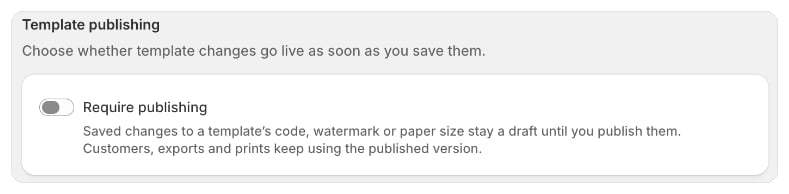
게시 필수 켜기
- 설정 › 문서 및 인쇄로 이동하세요.
- 템플릿 게시에서 게시 필수를 켜세요.
- 저장 표시줄에서 저장을 클릭하세요.
초안이 되는 항목
템플릿 콘텐츠에 대해 저장한 변경 사항은 초안으로 유지됩니다. 코드 또는 블록, 워터마크, 용지 크기가 여기에 해당합니다. 템플릿 설정 페이지의 모든 항목은 초안 여부와 관계없이 바로 적용됩니다. 이름, 렌더링 대상, 문서 유형, 언어, 사전 선택, 템플릿을 받는 사람 및 전송이 여기에 해당합니다.초안 작업하기
- 편집기에서 템플릿을 열고 변경하세요.
- 저장을 클릭하세요. 편집기에 초안 — 게시되지 않은 변경 사항이 표시됩니다.
- 원하는 만큼 계속 작업하고 저장하세요. 템플릿에 초안이 없으면 편집기에 게시됨이 표시됩니다.
초안 게시하기
- 편집기에서 템플릿을 여세요. 대기 중인 초안이 있으면 편집기가 초안을 엽니다.
- 저장하지 않은 변경 사항을 먼저 저장하세요. 저장하지 않은 변경 사항이 있으면 게시가 비활성화됩니다(“게시하기 전에 변경 사항을 저장하세요.”).
- 게시를 클릭하세요. 초안이 적용되고 Foliant에 “템플릿이 게시되었습니다”가 표시됩니다.
초안 삭제하기
- 편집기에서 초안 — 게시되지 않은 변경 사항 옆의 초안 삭제를 클릭하세요.
- **초안을 삭제할까요?**에서 초안 삭제를 클릭하여 확인하세요.
참고 사항
- 게시 필수의 켜짐 여부와 관계없이 모든 저장 내용은 템플릿의 버전 기록에 보관됩니다.
- 디자인으로 만든 템플릿은 저장할 때 항상 게시됩니다. 디자인 편집기는 작업하는 동안 자동으로 저장합니다.
- 템플릿에 초안이 있는 상태에서 게시 필수를 끄면 편집기는 현재 적용된 버전을 엽니다. 초안은 기록에 남아 있습니다.
- 게시 필수가 켜진 상태에서 이전 버전을 복원하면 해당 버전으로 새 초안이 만들어집니다. 적용하려면 게시하세요.
- 공유 섹션을 변경하면 해당 섹션을 사용하는 모든 템플릿의 초안에 변경 사항이 들어갑니다. 적용하려면 각 템플릿을 게시하세요. 저장된 블록 및 공유 섹션을 참조하세요.