

고객에게 PDF를 전달하는 방법
시작하기 전에
템플릿이 하나 이상 있어야 합니다. 템플릿이 없으면 전달에 PDF 전달을 시작하려면 템플릿을 생성하세요라는 문구와 템플릿 만들기 버튼이 표시됩니다.세 가지 전달 방식
Foliant는 Shopify 이메일 속 링크를 권장으로 표시합니다. Shopify는 이미 주문의 거의 모든 단계에서 고객에게 이메일을 보내며, 이 이메일에는 파일을 첨부할 수 없습니다. Shopify 이메일에 링크를 넣으면 두 번째 이메일을 보내지 않고도 고객에게 문서를 전달할 수 있습니다. PDF를 첨부해야 할 때, Shopify가 이메일을 보내지 않는 사람(회계 담당자, 창고, 보관용 주소)에게 보내야 할 때, 또는 해당 시점에 Shopify가 이메일을 보내지 않을 때는 Foliant가 보내는 이메일을 사용하세요.
전달 페이지
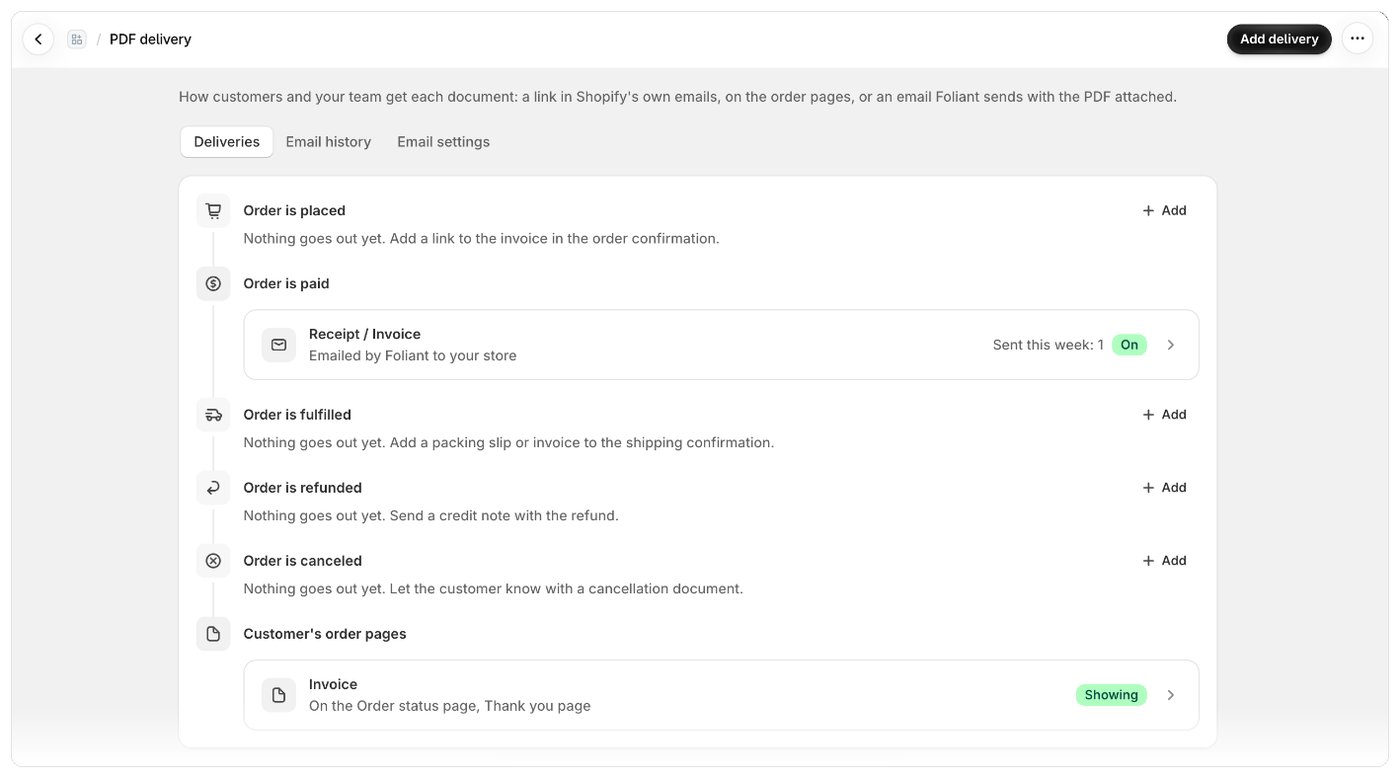
앱 탐색 메뉴에서 전달로 이동하세요. 페이지에는 탭이 세 개 있습니다.
Foliant 이메일의 발신 주소와 차단된 주소는 설정 › 이메일에 있습니다. 자체 도메인으로 발송하기를 참조하세요.
타임라인
PDF 탭에는 주문 진행 단계가 순서대로 나열됩니다. 주문 접수, 주문 결제, 주문 처리 완료, 주문 환불, 주문 취소, 고객의 주문 페이지는 항상 표시됩니다. 결제 기한, 주문 편집, 반품 및 교환, 초안 주문, Shopify Flow에서 보냄 등 다른 단계는 해당 시점에 전달 항목이 있을 때만 표시됩니다. 각 전달 항목은 하나의 행으로 표시되며, 템플릿, 발송 방식(예: “Shopify 주문 확인 이메일 속 링크” 또는 “Foliant가 고객에게 이메일로 발송”), 상태 배지가 나타납니다. 행을 선택하면 설정이 열립니다. 어떤 단계에 아직 발송되는 항목이 없으면 타임라인에 추가할 수 있는 항목이 제안됩니다(예: “아직 발송되는 항목이 없습니다. 주문 확인 이메일에 인보이스 링크를 추가하세요.”). 이때 해당 단계에 맞게 설정된 추가 버튼이 함께 표시됩니다.상태
알아 두면 좋은 점
- 모든 전달 방식은 같은 문서를 만듭니다. 같은 템플릿, 같은 번호, 인쇄할 때와 같은 파일입니다.
- 링크는 열릴 때 PDF를 만들므로 현재 상태의 주문을 보여 줍니다(변경 사항이 반영되기까지 몇 분 걸릴 수 있습니다). Foliant가 보내는 이메일은 발송될 때 PDF를 만듭니다. 다운로드 링크 작동 방식을 참조하세요.
- 템플릿 목록의 전달 열에서도 각 템플릿의 전달 위치를 확인할 수 있으며, 전달 추가 작업도 함께 제공됩니다.
- 일괄 템플릿(매니페스트 및 피킹 리스트)은 고객에게 전달할 수 없습니다. 대신 인쇄하거나 내보내세요.